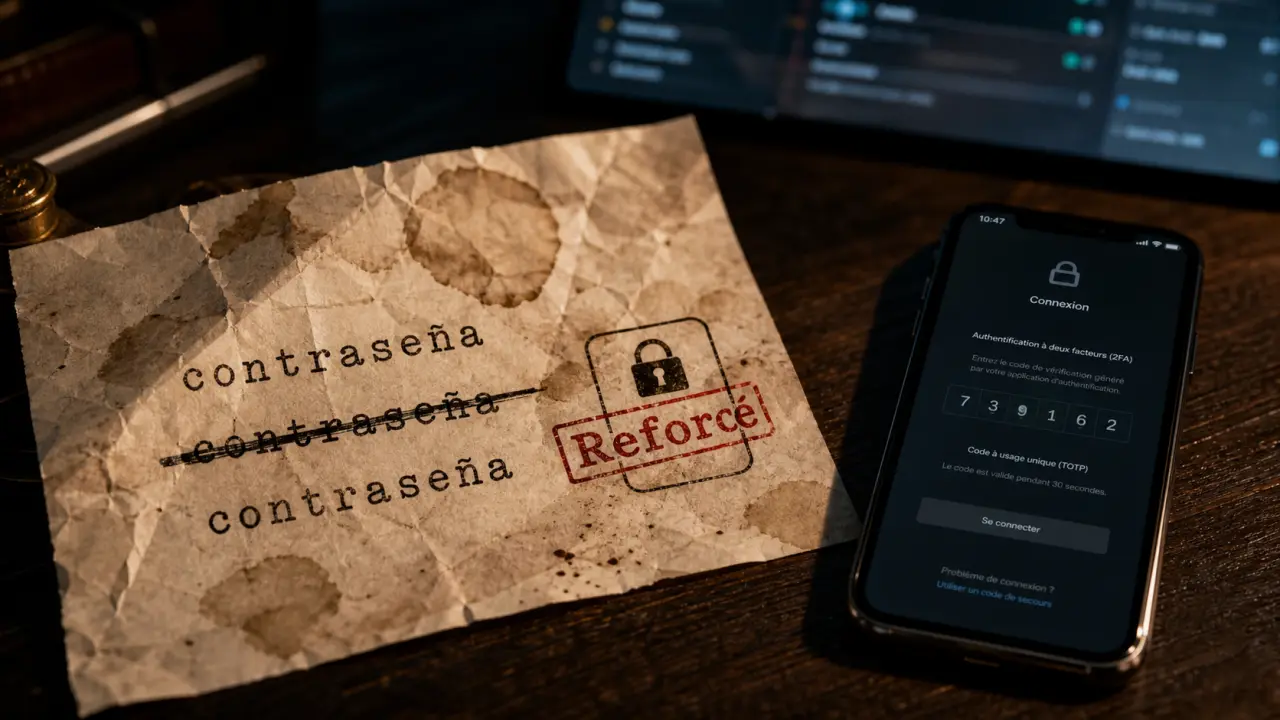
Si una contraseña cae, no debería abrir la puerta a toda tu vida digital. La idea es simple: refuerza tus contraseñas para que cada cuenta, app, dispositivo y sitio web tenga su propia barrera, difícil de adivinar y fácil de gestionar.
Qué significa reforzar una contraseña de verdad
Reforzar una contraseña no consiste en cambiar “casa123” por “Casa123!”. Eso solo maquilla el problema. Significa mejorar tres cosas: la longitud, la unicidad y la gestión. Una clave sólida debe ser larga, no reutilizada y almacenada de forma segura.
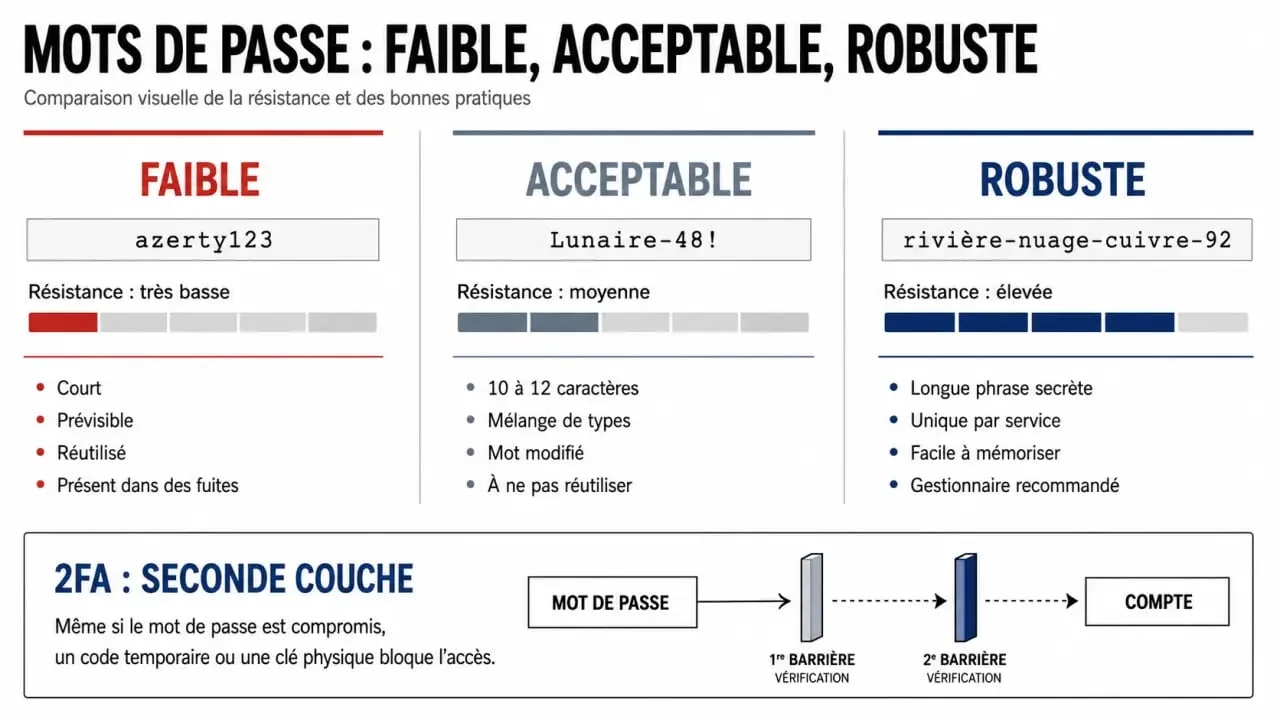
Conviene verla como una credencial técnica, no como una palabra secreta. Cuanto menos humana parezca, más resistencia ofrece frente a ataques automatizados, ataques de diccionario o intentos basados en datos personales.
También funciona el principio de mínima exposición. Si una tienda online sufre una filtración, esa contraseña no debería servir para entrar en tu correo, tu banco o tu nube. Reutilizar una clave convierte un incidente pequeño en varios accesos no autorizados.
Detecta contraseñas débiles, reutilizadas o filtradas
Señales claras de una contraseña vulnerable
Una contraseña es débil si contiene tu nombre, fecha de nacimiento, teléfono, equipo favorito, mascota o cualquier dato fácil de encontrar. También lo es si usa secuencias como 123456, patrones de teclado como qwerty o palabras de diccionario con una mayúscula y un símbolo al final.
Las claves de 8-10 caracteres pueden quedarse cortas si siguen patrones previsibles. La longitud ayuda, pero no lo arregla todo: “Verano2023!” parece compleja, aunque sigue siendo una palabra común con una estructura muy típica.
Cuándo cambiar una contraseña
Cámbiala de inmediato si recibes una alerta de acceso sospechoso, si el servicio informa de una filtración de datos, si la has compartido, si la usabas en varias cuentas o si sospechas de phishing, smishing o vishing. Algunas recomendaciones hablan de cambiar claves cada 6 meses, pero lo importante es no rotar una contraseña fuerte por otra peor solo para cumplir un calendario.
Las funciones de recomendaciones de seguridad de algunos sistemas y gestores ayudan a identificar claves comprometidas, repetidas o demasiado débiles. Si aparece una alerta, no la ignores. Cambia esa clave y revisa después si estaba reutilizada en otros servicios.
Crea claves robustas sin depender de la memoria
La fórmula práctica es sencilla: una contraseña por servicio, larga, aleatoria y sin información personal. Si necesitas memorizar una, usa una frase larga transformada; si no, deja que un gestor genere una clave aleatoria.
| Tipo | Ejemplo | Problema o ventaja |
|---|---|---|
| Débil | maria123 | Incluye nombre y secuencia previsible. |
| Aceptable | CaféLunaTren92! | Es más larga, pero todavía usa palabras reconocibles. |
| Robusta | Generada por un gestor | Es larga, única, aleatoria y difícil de adivinar. |
Piensa en cada contraseña como en una puerta independiente. Si reutilizas la misma en varios servicios, una filtración puede abrir más de una cuenta. Si usas una distinta en cada sitio, el daño queda limitado. Esa diferencia marca el nivel real de protección.
- Evita nombres, aniversarios, matrículas y datos publicados en redes.
- No reutilices contraseñas entre servicios personales y profesionales.
- No guardes claves en notas sin cifrar, capturas de pantalla o mensajes.
- No compartas contraseñas por correo, chat o llamadas.
- Usa frases largas solo cuando necesites memorizar una clave maestra.
Usa un gestor de contraseñas y el autorrelleno con criterio
Un gestor de contraseñas reduce el mayor obstáculo de la seguridad: recordar decenas de claves únicas. Su función es almacenar credenciales cifradas, generar contraseñas robustas y rellenarlas en apps y sitios web cuando corresponde.
Eso mejora dos cosas a la vez: seguridad y comodidad. Si el gestor crea una clave distinta para cada servicio, ya no necesitas inventar variaciones como “Correo2023!”, “Correo2024!” o “CorreoBanco!”. Ese patrón es fácil de anticipar y acaba dando una falsa sensación de control.
En Apple, puedes administrar las contraseñas desde la app Contraseñas en iOS 18, iPadOS 18 y macOS 15. En versiones anteriores, como iOS 17, iPadOS 17 o macOS 14, la gestión aparece en Ajustes, dentro de Contraseñas. Estas funciones permiten revisar recomendaciones de seguridad, usar autorrelleno y detectar credenciales vulnerables.
El autorrelleno es útil, pero no debe volverte automático. Antes de aceptar una contraseña rellenada, mira el dominio, la app y el contexto. Si una página imita a tu banco o a tu correo, el gestor puede ayudarte a sospechar: si no ofrece la credencial esperada, quizá no estás donde crees.
Añade capas: 2FA, códigos temporales y hábitos defensivos
La autenticación de dos factores, también llamada 2FA, añade una segunda prueba además de la contraseña. Puede ser un código temporal, una notificación en el móvil, una llave de seguridad o una llave de acceso. Su valor es claro: si alguien roba tu contraseña, todavía necesita superar otra barrera.
Activa 2FA primero en las cuentas críticas: correo electrónico, banca, nube, redes sociales principales, tiendas con tarjeta guardada y herramientas de trabajo. El correo merece prioridad máxima porque suele servir para recuperar el resto de cuentas.
También conviene gestionar bien los códigos de verificación de uso único. Algunos sistemas permiten borrarlos automáticamente después del autorrelleno. Es una buena práctica, porque evita que esos códigos queden acumulados en mensajes o correos, donde podrían exponerse si alguien accede al dispositivo.
Para cerrar el círculo, mantén actualizado el sistema, revisa sesiones abiertas, elimina dispositivos que ya no uses y desconfía de enlaces recibidos por SMS, llamadas o correos urgentes. La contraseña es una capa importante, pero no trabaja sola. La defensa real aparece cuando combinas claves únicas, gestor, alertas de seguridad y 2FA en las cuentas que más importan.
{«@type»:»Article»,»@context»:»https://schema.org»,»headline»:»Contraseñas únicas y 2FA: el método simple para frenar accesos no autorizados»,»inLanguage»:»es-ES»,»description»:»Si una contraseña cae, no debería abrir la puerta a toda tu vida digital. La idea es simple: refuerza tus contraseñas para que cada cuenta, app, dispositivo y sitio web tenga su…»}
Lecturas relacionadas
Para ampliar el tema dentro de Hack x Crack, también conviene revisar Redes informáticas: IP, paquetes y nube sin perderse en la jerga y Protección real, rendimiento y renovaciones: qué mirar antes de elegir un antivirus en 2025. Si quieres conectar esta idea con una visión más práctica, Correo, contraseña y 3 pasos para actuar tras una filtración con Have I Been Pwned ayuda a comparar criterios, evitar errores frecuentes y seguir construyendo una base editorial más completa.