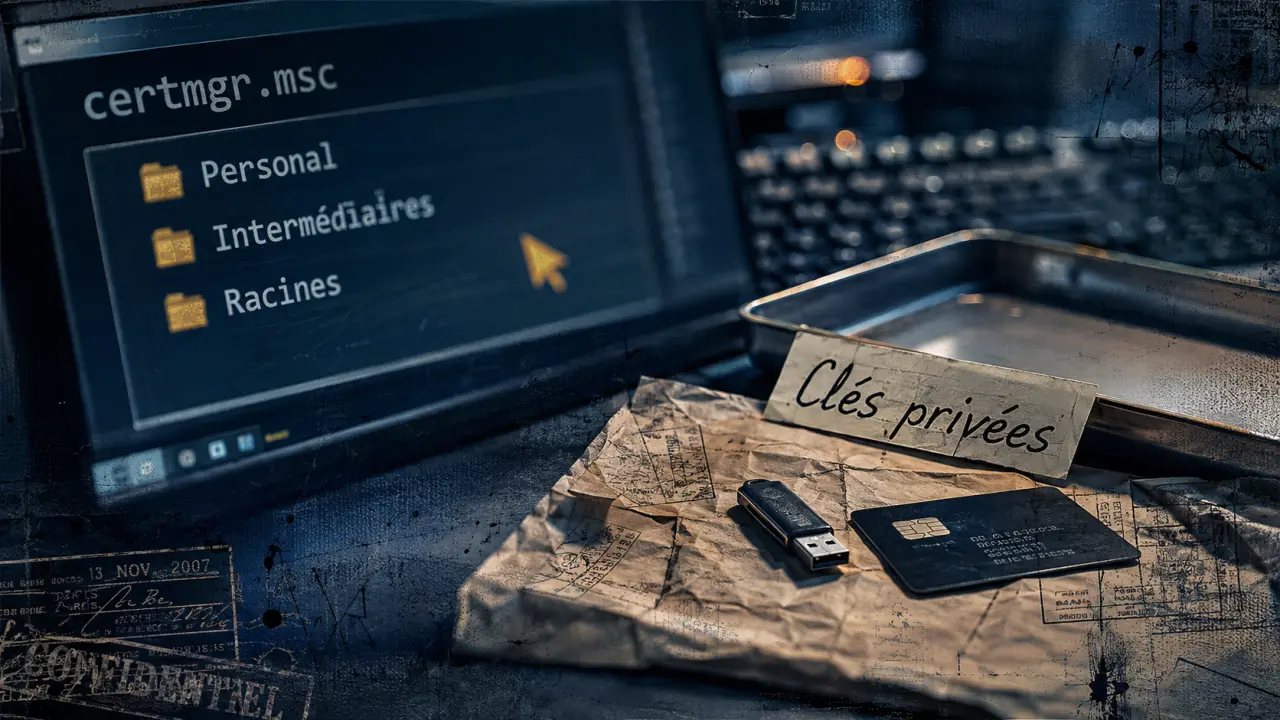
En Windows, los certificados digitales no aparecen como un archivo normal en una carpeta visible. Se guardan en un almacén de certificados, una zona del sistema pensada para controlar identidades, confianza, claves públicas y, cuando corresponde, claves privadas. Si la pregunta es dónde se guardan los certificados digitales en el ordenador, la respuesta corta es esta: en el almacén del usuario actual o en el almacén del equipo local.
La ubicación real: no es una carpeta, es un almacén seguro
Cuando instalas un certificado digital en Windows, el sistema lo registra para que las aplicaciones puedan identificarte, firmar documentos o validar conexiones seguras. Por eso no suele estar en Documentos o Descargas, aunque el archivo original de instalación sí pueda seguir ahí. Lo que ves en el explorador no siempre coincide con lo que usa el sistema.
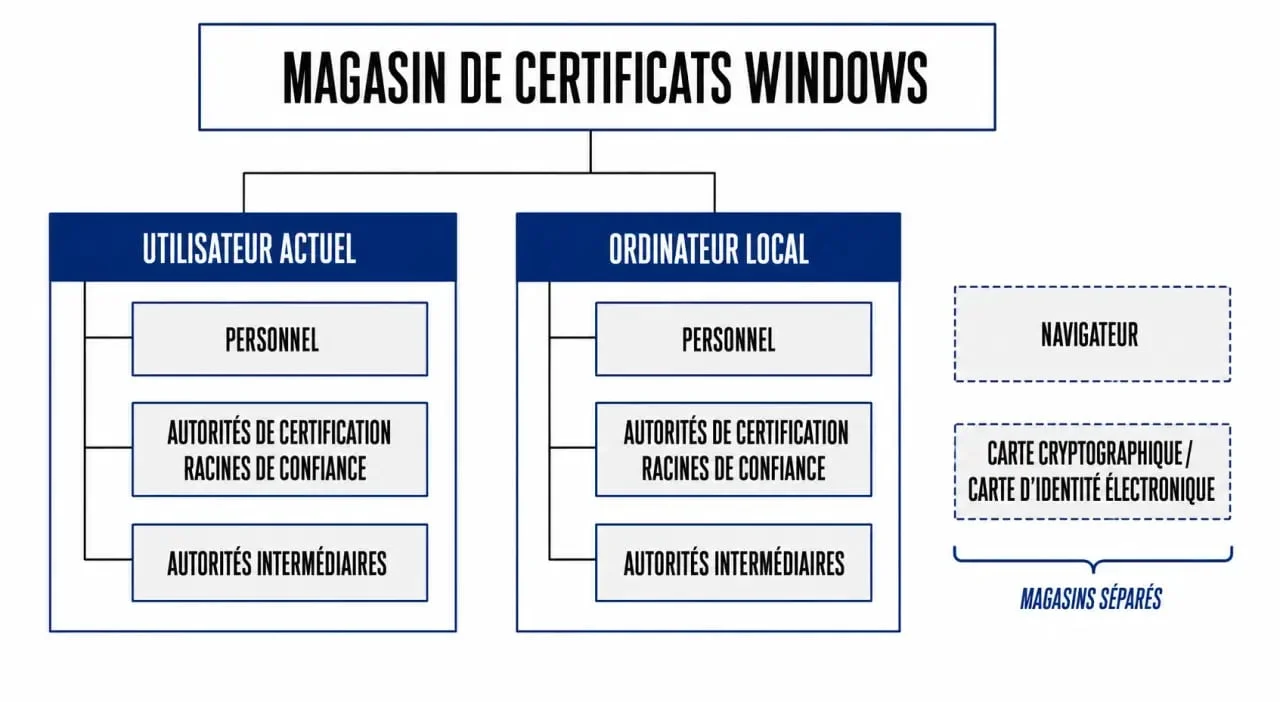
Windows trabaja con 2 ubicaciones lógicas: el almacén del usuario actual, vinculado a HKEY_CURRENT_USER, y el almacén del equipo local, vinculado a HKEY_LOCAL_MACHINE. Esa diferencia marca quién puede ver y usar el certificado. En un caso lo usa solo tu sesión. En el otro puede quedar disponible para el sistema y, según permisos, para varios usuarios.
| Ubicación | Quién lo usa | Cuándo aparece |
|---|---|---|
| Usuario actual | Solo la sesión del usuario que lo instaló | Certificados personales para trámites, firma o identificación |
| Equipo local | El sistema y, según permisos, varios usuarios | Certificados de equipo, servicios, entidades raíz o entornos administrados |
| Navegador o aplicación | Depende del programa | Firefox o Adobe pueden usar almacén propio en algunos casos |
| Tarjeta o DNI electrónico | Quien tenga el dispositivo y el PIN | El certificado reside en un soporte criptográfico externo |
Las 3 carpetas que debes revisar primero
Al abrir el administrador de certificados, verás varias carpetas. No todas tienen la misma función. Si buscas un certificado para firmar o para un trámite, hay 3 categorías que conviene revisar primero antes de tocar nada más.
Personal
La carpeta Personal es la primera que debes mirar si buscas un certificado emitido a tu nombre, por ejemplo uno de la FNMT o CERES. Aquí suelen aparecer los certificados con los que te identificas ante una sede electrónica o firmas documentos. Si el certificado sirve para firmar, debe tener asociada su clave privada. Si no la tiene, podrás verlo, pero probablemente no podrás firmar con él.
Entidades de certificación raíz de confianza
Esta carpeta no suele contener tu certificado personal, sino los certificados raíz de las entidades en las que Windows confía. Son la base de la cadena de confianza. Sirven para que el sistema decida si un certificado ha sido emitido por una autoridad válida. No conviene eliminar elementos de aquí salvo que sepas exactamente qué estás haciendo.
Entidades de certificación intermedias
Las entidades intermedias conectan tu certificado con una raíz de confianza. Si falta una intermedia, puede pasar que el certificado esté instalado pero una web, una firma PDF o una aplicación no lo valide bien. Es el fallo típico que parece un problema del certificado, cuando en realidad falta una pieza de la cadena.
En la práctica, revisa esas carpetas en este orden: Personal, intermedias y raíces. Así sabrás si el problema está en tu certificado, en el emisor o en la confianza del sistema. Ese recorrido ahorra tiempo y evita reinstalaciones innecesarias.
Cómo ver los certificados instalados en Windows
La forma más directa para un usuario normal es abrir el gestor de certificados de la cuenta actual. Pulsa la tecla de Windows, escribe certmgr.msc y confirma. Se abrirá la consola de certificados de tu usuario. Desde ahí puedes desplegar las carpetas y entrar en Personal, Entidades de certificación raíz de confianza o Entidades de certificación intermedias.
Si necesitas ver certificados del equipo local, usa la consola MMC. Pulsa Windows, escribe mmc, abre la consola, entra en Archivo, elige añadir complemento y selecciona Certificados. Después podrás escoger si quieres administrar certificados de usuario o de cuenta de equipo. Esta ruta es más técnica, pero es la adecuada cuando buscas certificados instalados para todo el sistema.
- Para certificados personales, empieza por certmgr.msc.
- Para certificados del sistema, usa MMC con el complemento de certificados.
- Para revisar detalles, abre el certificado y comprueba emisor, validez, ruta de certificación y clave privada.
Importar, exportar y no perder la clave privada
Importar un certificado significa instalarlo en el almacén correcto. Si quieres usarlo para firmar, el archivo debe incluir la clave privada. En la práctica, los formatos habituales para certificados exportables con clave privada son .p12, .pfx y .pem. Si solo tienes un archivo público, como .cer o .der, puede servir para validar o confiar, pero no para firmar como titular.
Exportar es igual de delicado. Windows permite exportar un certificado con o sin clave privada, según cómo se instaló y cómo esté protegido. Si lo exportas para moverlo a otro ordenador, necesitas incluir la clave privada y proteger el archivo con contraseña. Si solo vas a compartir la parte pública, no incluyas la clave privada.
Antes de exportar, comprueba si el certificado indica que tiene una clave privada asociada. Ese detalle es el que marca la diferencia entre una copia útil para firmar y una copia que solo sirve para validar. Si lo vas a guardar como respaldo, hazlo en un lugar seguro y no lo envíes sin protección.
- Abre el certificado desde Personal.
- Comprueba si aparece la clave privada correspondiente.
- Elige exportar con clave privada solo si vas a hacer una copia de seguridad o una migración.
- Guarda el archivo en un lugar seguro y protégelo con contraseña.
Navegadores, Adobe y DNI electrónico: por qué a veces no aparece
Chrome e Internet Explorer acceden al almacén de certificados de Windows, así que normalmente verán los certificados instalados en el sistema o en tu usuario. Firefox puede usar un almacén propio independiente, por lo que un certificado visible en Windows podría no aparecer en Firefox si no está importado allí o si no está activada la integración correspondiente.
Adobe Acrobat Reader también puede confiar en el almacén de Windows o usar su propio almacén para validar firmas PDF. Si un documento firmado no valida bien, revisa si Adobe está confiando en las entidades raíz e intermedias necesarias. En muchos casos el problema no está en la firma, sino en la cadena de confianza que falta.
El DNI electrónico y algunas tarjetas criptográficas funcionan de otra manera: el certificado puede residir en la propia tarjeta, no dentro del almacén de Windows como archivo exportable. En esos casos intervienen módulos como CSP o PKCS#11, lectores compatibles con ISO 7816, protocolos T=0/T=1 y acceso PC/SC. Si no aparece, revisa lector, controlador, PIN y módulo criptográfico antes de reinstalar certificados.
Si el certificado no aparece, mira primero si estás en el usuario correcto. Si aparece pero no firma, comprueba la clave privada. Si firma en Chrome pero no en Firefox, revisa el almacén del navegador. Si falla en PDF, verifica la confianza en Adobe. Esa secuencia permite localizar el problema sin borrar un certificado válido.
{«@type»:»Article»,»@context»:»https://schema.org»,»headline»:»Dónde se guardan los certificados digitales en Windows: almacén del usuario, del equipo y carpetas clave»,»inLanguage»:»es-ES»,»description»:»En Windows, los certificados digitales no aparecen como un archivo normal en una carpeta visible. Se guardan en un almacén de certificados, una zona del sistema pensada para…»}
Lecturas relacionadas
Para ampliar el tema dentro de Hack x Crack, también conviene revisar Redes informáticas: IP, paquetes y nube sin perderse en la jerga y Contraseñas únicas y 2FA: el método simple para frenar accesos no autorizados. Si quieres conectar esta idea con una visión más práctica, Protección real, rendimiento y renovaciones: qué mirar antes de elegir un antivirus en 2025 ayuda a comparar criterios, evitar errores frecuentes y seguir construyendo una base editorial más completa.