En Windows 11 sí puedes proteger carpetas, pero no todas las opciones ofrecen el mismo nivel de seguridad. La clave está en distinguir ocultar, comprimir con contraseña y cifrar de verdad. Si usas Windows Home, no tienes un método nativo claro para cifrar carpetas. Si usas Windows Pro, Windows Professional, Windows Enterprise o Windows Education, puedes disponer de opciones de cifrado según la configuración del equipo.
Antes de elegir: qué protección necesitas realmente
No todas las soluciones sirven para el mismo caso. Si solo quieres evitar miradas rápidas en un equipo compartido, ocultar una carpeta puede bastar. Si vas a enviar archivos o guardarlos en una unidad externa, una carpeta comprimida con contraseña resulta más práctica. Si manejas datos sensibles, lo recomendable es cifrado real o una herramienta especializada.
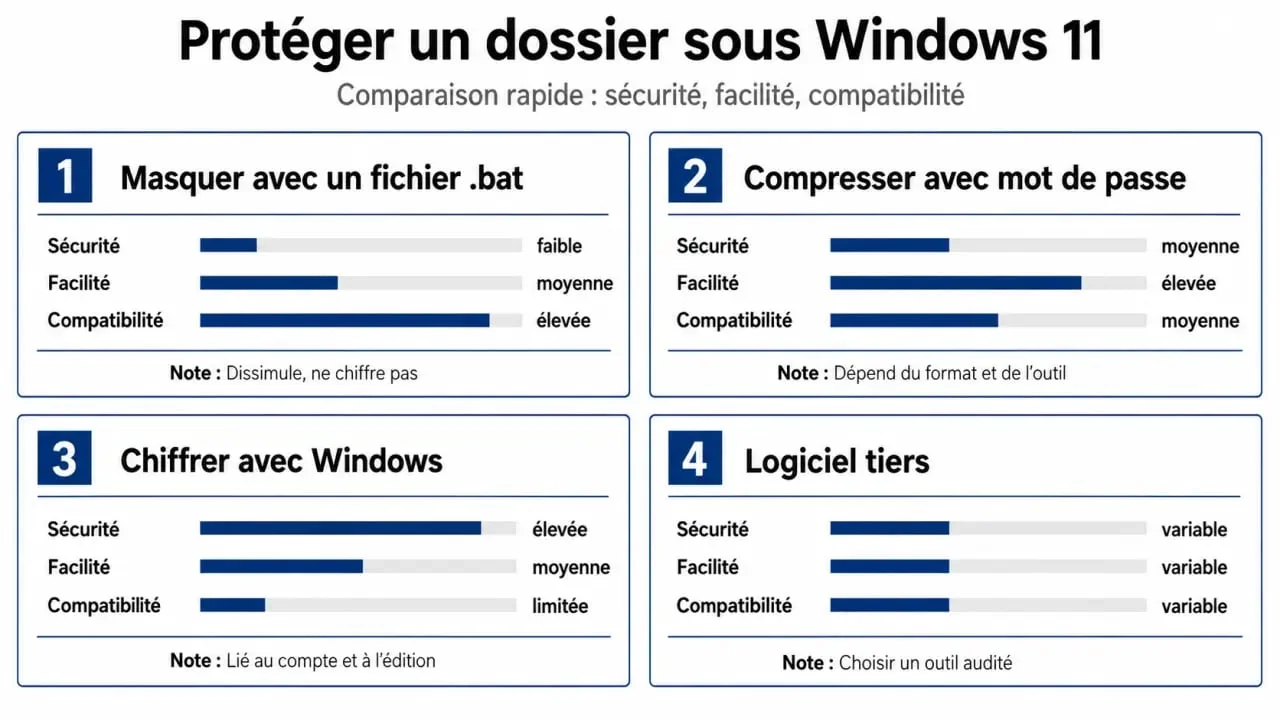
| Método | Seguridad | Facilidad | Compatibilidad |
|---|---|---|---|
| Archivo .bat para ocultar | Baja | Media | Windows 11 |
| Carpeta comprimida con contraseña | Media | Alta | Depende de la aplicación |
| Cifrado de Windows | Alta | Media | No disponible como opción nativa en Windows Home |
| Programa de terceros | Media a alta | Alta | Depende del programa |
Piensa en la seguridad por capas. La contraseña visible no lo resuelve todo si otras personas tienen acceso a tu cuenta, a tus permisos o al propio equipo. Antes de bloquear una carpeta, conviene tener una contraseña fuerte en tu usuario de Windows, no compartir esa sesión con otras personas y saber cómo recuperar el acceso si algo falla.
Opción rápida sin instalar nada: archivo .bat para ocultar la carpeta
El método con archivo .bat se basa en crear un pequeño archivo por lotes que renombra una carpeta y le aplica atributos de sistema y oculto. En muchos tutoriales verás referencias a attrib +h +s y a nombres especiales como Control Panel.{21EC2020-3AEA-1069-A2DD-08002B30309D}. Sirve para esconder la carpeta y pedir una contraseña al desbloquearla, pero no cifra los archivos.
Cuándo tiene sentido usarlo
Úsalo solo para privacidad básica: apuntes personales, documentos sin alto valor o archivos que quieres quitar de la vista en un entorno doméstico. La ventaja es clara: no necesitas instalar programas. El inconveniente también: la contraseña suele quedar dentro del propio archivo .bat, así que una persona con conocimientos puede verla o modificar el comportamiento del archivo.
Qué debes evitar
No uses este método para contraseñas guardadas, documentación bancaria, datos laborales o copias de documentos oficiales. Tampoco confíes en él si otros usuarios tienen permisos de administrador. Ocultar no es proteger: si alguien activa la visualización de archivos ocultos o revisa el contenido del .bat, la barrera cae rápido.
Opción práctica: comprimir la carpeta con contraseña
Comprimir una carpeta con contraseña es una de las opciones más equilibradas para usuarios domésticos. Necesitas un programa de archivado, como WinRAR o B1 Archiver, y crear un archivo comprimido protegido. En WinRAR se recomienda una contraseña de al menos 8 caracteres, aunque lo sensato es usar una frase más larga, con palabras no obvias, números y símbolos.
Cómo aplicarlo sin complicarte
- Instala un programa de compresión fiable.
- Haz clic derecho sobre la carpeta que quieres proteger.
- Elige la opción para añadirla al archivo comprimido.
- Activa la protección con contraseña antes de crear el archivo.
- Comprueba que puedes abrirlo introduciendo la contraseña.
- Elimina la carpeta original si ya no quieres dejarla accesible sin protección.
Este método resulta útil si vas a mover la carpeta a otro equipo, subirla a una nube o guardarla en una unidad externa. La limitación sigue ahí: si olvidas la contraseña, puedes perder el acceso al contenido. Además, mientras extraes los archivos, estos pueden quedar temporalmente sin protección en la ubicación de destino.
Cifrado y aplicaciones especializadas: cuando necesitas más seguridad
Si tu edición de Windows lo permite, el cifrado integrado es más sólido que ocultar carpetas. En Windows Home no hay una opción nativa clara para cifrar carpetas de forma directa. En Windows Pro, Windows Professional, Windows Enterprise y Windows Education pueden existir funciones de cifrado, condicionadas por la configuración, los permisos y la política del equipo.
Programas que conviene conocer
Si buscas una experiencia más directa, puedes valorar herramientas como Folder Protect, Lockdir, Easy File Locker, AxCrypt o VeraCrypt. Algunas se centran en bloquear carpetas de forma sencilla; otras, como VeraCrypt, trabajan con contenedores cifrados. La diferencia importa: un contenedor cifrado funciona como una caja fuerte digital, mientras que un bloqueador de carpetas puede depender más del propio programa y de cómo gestione los permisos.
Antes de instalar cualquier programa, revisa su procedencia, sus actualizaciones, su reputación y su licencia. En seguridad defensiva, instalar una herramienta al azar para proteger datos puede acabar creando otro problema: dependencia de un programa abandonado, incompatibilidades o pérdida de acceso.
Problemas frecuentes: permisos, propietario y recuperación de acceso
Si no puedes aplicar cambios a una carpeta, quizá el problema no sea la contraseña, sino los permisos. Windows 11 puede impedir acciones si tu usuario no tiene control total, si no eres el propietario de la carpeta o si el control de cuentas de usuario limita la operación. En carpetas compartidas, también influye quién creó el contenido y desde qué cuenta se intenta abrir.
Revisa primero los permisos de lectura, modificación y administración. Si la carpeta viene de otro disco o de otro usuario, puede que necesites tomar posesión. Algunas operaciones requieren elevar privilegios con una cuenta de administrador. Si sospechas de un fallo del sistema de archivos, puede ayudar ejecutar chkdsk /f desde el símbolo del sistema con permisos adecuados. Y si el problema viene de otro programa, iniciar en modo seguro sirve para aislar interferencias.
Qué método elegir según tu caso
Si quieres algo rápido y reversible para ocultar archivos poco sensibles, el archivo .bat puede servir, con la advertencia de que no cifra. Si quieres enviar o almacenar documentos con una barrera real, usa compresión con contraseña. Si trabajas con información privada de verdad, prioriza el cifrado integrado en ediciones compatibles o soluciones como VeraCrypt.
La recomendación práctica es sencilla: no mezcles comodidad con seguridad. Para una carpeta de uso diario, usa una cuenta de Windows bien protegida y permisos correctos. Para archivos que salen del equipo, comprímelos con contraseña. Para datos críticos, cifralos. Y guarda siempre una copia de recuperación en un lugar seguro, porque una buena protección también debe contemplar el día en que necesites volver a entrar.
{«@type»:»Article»,»@context»:»https://schema.org»,»headline»:»Ocultar no es cifrar: protege carpetas con contraseña en Windows 11″,»inLanguage»:»es-ES»,»description»:»En Windows 11 sí puedes proteger carpetas, pero no todas las opciones ofrecen el mismo nivel de seguridad. La clave está en distinguir ocultar, comprimir con contraseña y cifrar…»}
Lecturas relacionadas
Para ampliar el tema dentro de Hack x Crack, también conviene revisar Redes informáticas: IP, paquetes y nube sin perderse en la jerga y Contraseñas únicas y 2FA: el método simple para frenar accesos no autorizados. Si quieres conectar esta idea con una visión más práctica, Protección real, rendimiento y renovaciones: qué mirar antes de elegir un antivirus en 2025 ayuda a comparar criterios, evitar errores frecuentes y seguir construyendo una base editorial más completa.