BitLocker en Windows 10 cifra una unidad y protege tus datos si el equipo se pierde, se roba o alguien intenta leer el disco desde otro sistema. Lo importante no es solo activarlo. También hay que saber si tu edición lo permite, dónde quedará la clave de recuperación y qué opción elegir para no bloquearte tú mismo.
Qué protege BitLocker y en qué se diferencia del cifrado del dispositivo
BitLocker es el sistema de cifrado de unidades de Microsoft para Windows 10. Puede proteger la unidad del sistema operativo, donde está instalado Windows, y también unidades fijas adicionales. Cuando está activo, los datos quedan cifrados y no se pueden leer de forma normal sin el método de desbloqueo correcto.
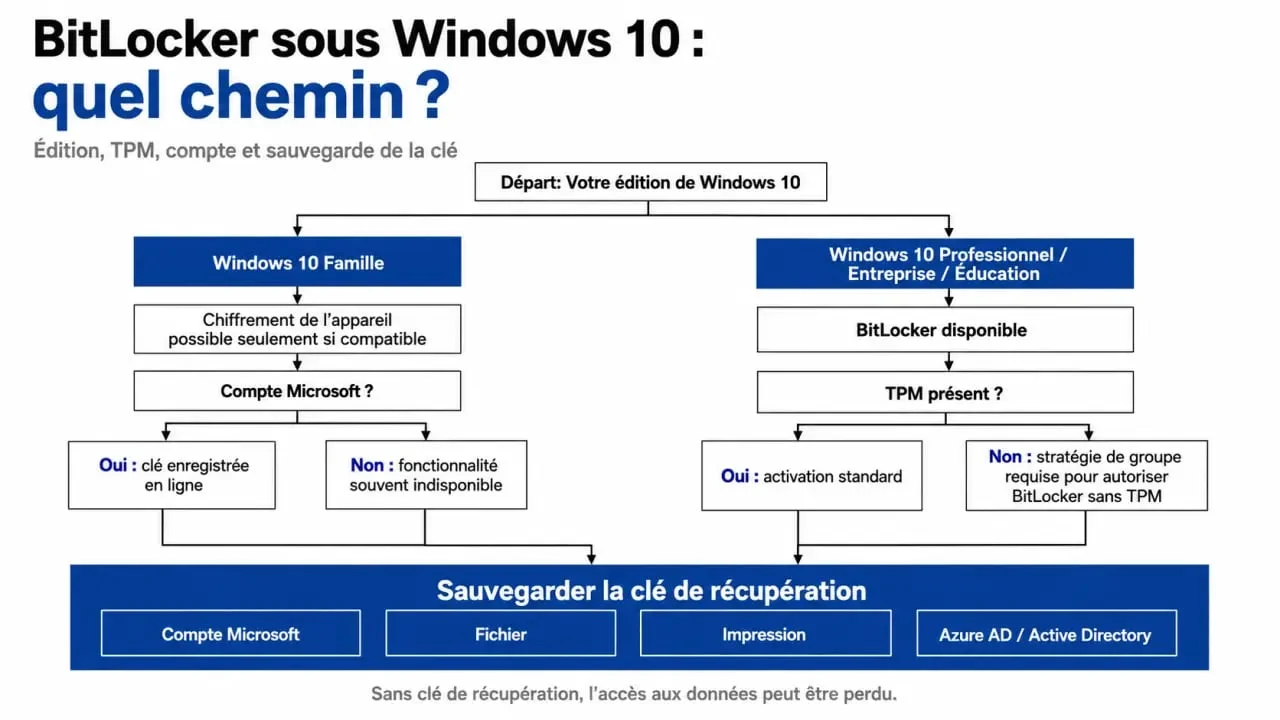
Conviene distinguirlo del cifrado del dispositivo. En muchos equipos, incluso con Windows Home, ese cifrado puede activarse automáticamente si se inicia sesión con una cuenta de Microsoft, profesional o educativa. Con una cuenta local, esa activación automática no suele producirse. BitLocker, en cambio, está disponible en ediciones como Windows Pro, Enterprise o Education, con más control sobre unidades, métodos de desbloqueo y recuperación.
Cuándo te interesa usarlo
Actívalo si trabajas con documentos personales, datos de clientes, credenciales, copias de seguridad o información de empresa. También encaja bien en portátiles, porque el riesgo real no siempre es un ataque sofisticado: a veces basta con olvidar el equipo en un tren o con que alguien extraiga el disco.
En un ordenador de uso diario, el cifrado suma una barrera útil sin cambiar tu forma de trabajar. Sigues abriendo Windows con normalidad, pero el contenido del disco queda protegido cuando el equipo está apagado o fuera de tu control.
Compatibilidad: edición, TPM y cuenta usada
Antes de buscar botones, revisa la edición de Windows 10. Si tienes Windows Pro, Enterprise o Education, BitLocker debería estar disponible. Si usas Windows Home, puede que veas el cifrado del dispositivo, pero no la administración completa de BitLocker.
El TPM ayuda a guardar claves de forma segura y a verificar el arranque del equipo. En muchos ordenadores modernos está integrado y no tienes que tocar nada. Si el equipo no tiene TPM, BitLocker puede usarse tras modificar una directiva, pero ya se trata de una configuración más técnica y conviene hacerla con cuidado.
También influye la cuenta con la que inicias sesión. Una cuenta de Microsoft, profesional o educativa facilita que el cifrado del dispositivo se active en algunos casos. Con una cuenta local, esa vía automática desaparece. Si el equipo pertenece a una organización, pueden existir políticas propias que limiten lo que ves en pantalla.
| Escenario | Qué revisar | Acción recomendada |
|---|---|---|
| Windows Pro, Enterprise o Education | Panel de BitLocker disponible | Activar BitLocker desde el sistema |
| Windows Home | Cifrado del dispositivo | Usar cifrado del dispositivo si aparece |
| Sin TPM | Directiva de autenticación adicional al iniciar | Configurar solo si entiendes el impacto |
| Equipo de empresa o centro educativo | Administración por organización | Consultar al administrador antes de cambiar nada |
Activar BitLocker en Windows 10 sin saltarte lo importante
El camino habitual es entrar en el panel de administración de BitLocker, elegir la unidad y pulsar Activar BitLocker. También puedes llegar desde el Explorador de archivos, haciendo clic derecho sobre una unidad compatible y buscando la opción de BitLocker.
La activación no tiene sentido si te saltas la parte crítica: la copia de seguridad de la clave y la elección del tipo de cifrado. Es ahí donde mucha gente se equivoca y acaba con un disco seguro, sí, pero difícil de recuperar después.
Pasos básicos de activación
- Inicia sesión con una cuenta con permisos de administrador.
- Abre la administración de BitLocker desde Windows o desde la unidad que quieras proteger.
- Elige el método de desbloqueo disponible: TPM, contraseña, tarjeta inteligente u opción definida por la organización.
- Guarda la clave de recuperación antes de continuar.
- Selecciona si quieres cifrar solo el espacio utilizado o la unidad entera.
- Elige entre cifrado nuevo o cifrado compatible según el uso del disco.
- Inicia el cifrado y deja el equipo conectado hasta que termine.
Espacio utilizado o unidad completa
Si el equipo es nuevo o acabas de reinstalarlo, cifrar solo el espacio utilizado suele ser más rápido. Si la unidad ya ha tenido archivos, especialmente si hubo información sensible, la opción de unidad entera es más prudente porque cubre zonas donde pudieron quedar restos de datos eliminados.
La decisión entre cifrado nuevo y cifrado compatible también importa. El primero encaja mejor con equipos recientes; el segundo se usa cuando necesitas mantener compatibilidad con escenarios más antiguos. Si no tienes esa necesidad concreta, no fuerces una opción solo por ir más rápido.
Piensa en la clave de recuperación como una cuerda de seguridad. No está pensada para usarla todos los días, pero cuando el sistema no puede verificar el arranque, esa cuerda evita la caída. Guardarla en un único sitio es arriesgado. Mejor tener dos anclajes: por ejemplo, cuenta de Microsoft y copia impresa en un lugar seguro, o cuenta profesional y custodia interna de TI.
Clave de recuperación: dónde guardarla y cómo encontrarla
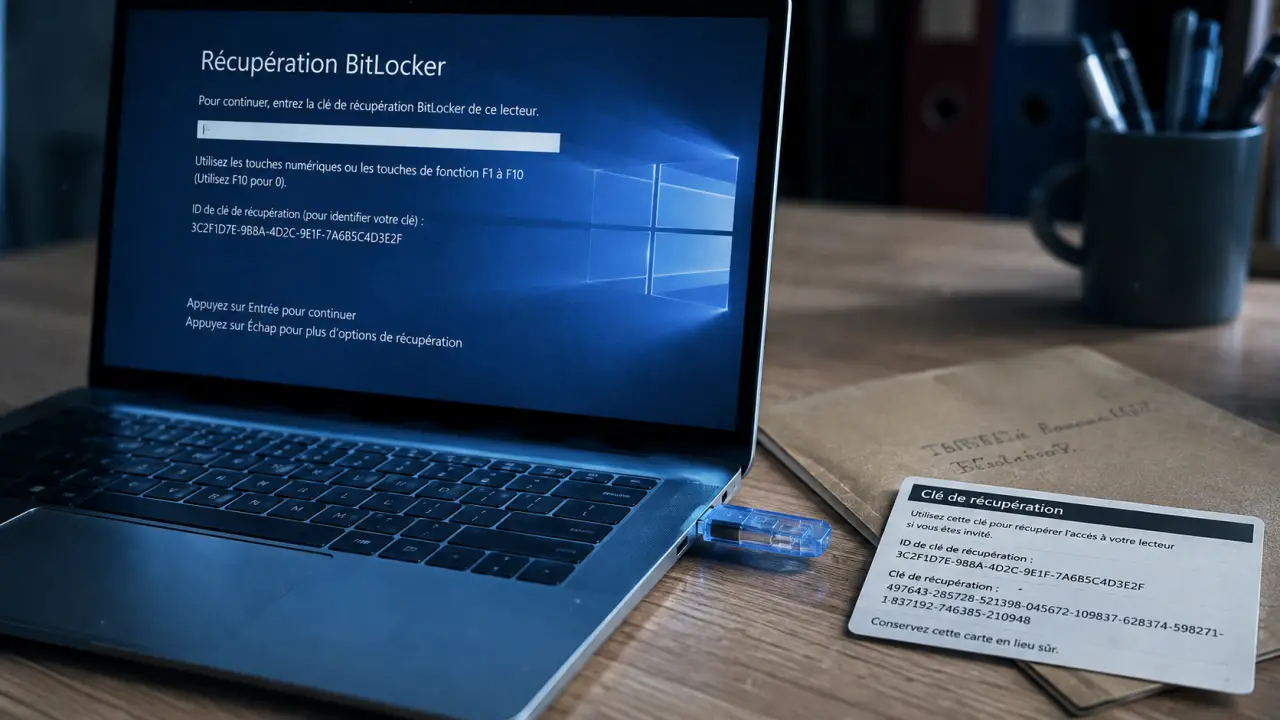
La clave de recuperación de BitLocker tiene 48 dígitos. Windows puede pedirla si detecta un cambio relevante, si no puede desbloquear automáticamente la unidad o si hay una modificación de hardware o arranque que le parece sospechosa. No la confundas con tu contraseña de Windows: es otra cosa.
Ese momento suele llegar cuando menos conviene, por ejemplo después de cambiar un componente o tras mover el disco a otro equipo. Por eso la copia de seguridad no es un detalle opcional. Es la parte que convierte el cifrado en una protección útil y no en un bloqueo.
Opciones de guardado
Durante la activación, Windows puede ofrecer varias opciones: guardar en la cuenta de Microsoft, guardar en una unidad USB, guardar como archivo o imprimir la clave. En equipos gestionados por una empresa, un colegio o una universidad, puede estar asociada a una cuenta profesional o educativa, o controlada por políticas de administración.
- Cuenta de Microsoft: útil para usuarios domésticos que iniciaron sesión con esa cuenta.
- Cuenta profesional o educativa: habitual en equipos administrados por una organización.
- Unidad USB: práctica, pero debe guardarse separada del portátil.
- Copia impresa: simple y efectiva si se conserva en un lugar seguro.
Si Windows te pide la clave al arrancar
Anota los 8 primeros dígitos del id. de clave que muestra la pantalla de recuperación. Ese identificador ayuda a localizar la clave correcta si tienes varias. Después revisa la cuenta de Microsoft, la cuenta profesional o educativa, una copia impresa o una unidad flash USB donde se guardó en su momento.
Si no encuentras la clave, el acceso a los datos cifrados puede no ser recuperable. La clave de recuperación de BitLocker no puede recrearla el soporte técnico de Microsoft. Por eso conviene tratarla como parte del sistema, no como un archivo más.
Problemas frecuentes: cuando BitLocker no aparece o algo falla
Si BitLocker no aparece, lo primero es revisar la edición de Windows. En Windows Home busca el cifrado del dispositivo en Configuración. Si tampoco está disponible, puede deberse al hardware, al tipo de cuenta o a que el equipo no cumple los requisitos.
En equipos sin TPM, la opción puede requerir cambiar la directiva Requerir autenticación adicional al iniciar desde el Editor de directivas de grupo local. No lo hagas a ciegas: un ajuste incorrecto puede provocar peticiones de clave inesperadas o un arranque más incómodo para el usuario.
Si el equipo pertenece a una organización, no fuerces cambios. Puede haber políticas centralizadas en la consola de administración de Google o en otras herramientas de gestión de dispositivos. En ese caso, la clave, el estado del cifrado y las excepciones pueden depender del administrador. La regla práctica es sencilla: si el dispositivo no es tuyo al cien por cien, pregunta antes de tocar BitLocker.
Cuando el problema aparece justo al encender, revisa primero si hubo un cambio de hardware reciente, si la unidad se movió de equipo o si alguien modificó la configuración de arranque. Esas son las situaciones que más suelen disparar la solicitud de recuperación.
{«@type»:»Article»,»@context»:»https://schema.org»,»headline»:»BitLocker en Windows 10: 48 dígitos, TPM y 4 decisiones antes de cifrar»,»inLanguage»:»es-ES»,»description»:»BitLocker en Windows 10 cifra una unidad y protege tus datos si el equipo se pierde, se roba o alguien intenta leer el disco desde otro sistema. Lo importante no es solo…»}