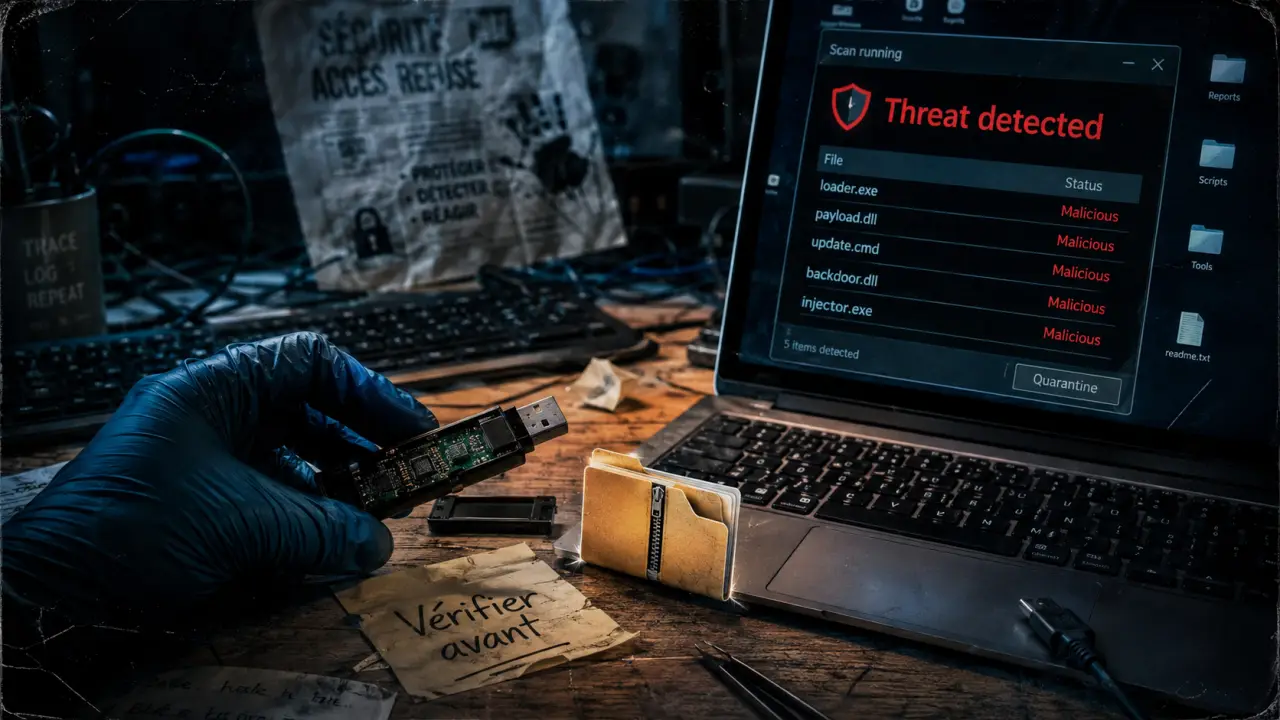
Antes de abrir un juego descargado, un mod o un instalador que no conoces, la pregunta correcta no es si merece confianza, sino qué puedes comprobar sin ejecutarlo. Un juego puede ser legítimo y aun así activar el antivirus. También puede traer un troyano oculto en un ejecutable, una DLL o un script. La clave está en revisar el origen, los archivos críticos y las alertas con método, no con prisa.
Qué significa realmente que un juego “tenga virus”
Cuando alguien dice que un juego tiene virus, normalmente habla de malware incluido en alguno de sus archivos. Puede ser un instalador modificado, un lanzador no oficial, un script que cambia el sistema o un ejecutable que intenta conectarse a servidores sospechosos. El problema no siempre está en el juego principal. Muchas veces aparece en cracks, parches, mods o herramientas añadidas por terceros.
Malware real frente a falso positivo
Un falso positivo ocurre cuando un antivirus marca como peligroso un archivo que en realidad no lo es. Pasa con algunos juegos porque usan empaquetadores, compresión de ejecutables o rutinas que parecen sospechosas para los motores de detección. Una alerta aislada no confirma una infección, pero tampoco conviene pasarla por alto.
La señal se vuelve más seria cuando varios motores coinciden, el archivo viene de una fuente dudosa, el nombre no encaja con el juego o la alerta menciona familias claras de malware, robo de credenciales o acceso remoto. En ese caso ya no hablamos de una simple molestia, sino de un riesgo para el equipo, las cuentas y la privacidad.
Señales de alerta antes de instalar o ejecutar
El análisis empieza antes del escaneo. La procedencia del archivo pesa mucho. Un juego comprado o descargado desde una tienda reconocida reduce el riesgo, pero no lo elimina del todo, sobre todo si añades mods externos o herramientas de terceros. Steam ofrece un entorno más controlado, pero eso no convierte automáticamente en seguro cada parche, mod o archivo añadido por la comunidad.
Origen, nombre y comportamiento del archivo
Desconfía si el archivo promete una versión completa sin pagar, pide desactivar el antivirus, incluye instrucciones para ejecutarlo como administrador sin explicación o viene comprimido con contraseña para evitar controles. También es mala señal que el instalador tenga un nombre genérico como setup_final.exe, que pese muy poco para lo que promete o que aparezca acompañado de scripts que no esperabas.
- Evita instalar juegos desde enlaces acortados, foros abandonados o repositorios sin reputación.
- Revisa comentarios recientes de otros usuarios, no solo valoraciones antiguas.
- No ejecutes archivos que pidan desactivar Windows Defender u otro antivirus.
- Sospecha de instaladores que añaden extensiones, navegadores o “aceleradores” sin relación con el juego.
Piensa en la instalación como un muelle comprimido: mientras el archivo está quieto, puedes observarlo, medirlo y decidir; cuando lo ejecutas, liberas energía dentro del sistema. Ese cambio mental ayuda mucho. No abras primero para ver qué pasa. Haz una pausa técnica entre descarga e instalación, analiza el paquete, separa los mods del juego base y deja que las alertas hablen antes de conceder permisos. En seguridad defensiva, esa pausa vale más que cualquier limpieza posterior.
Archivos del juego que debes analizar primero
No todos los archivos tienen el mismo riesgo. Las imágenes, los textos o los audios suelen ser menos peligrosos que los ejecutables y los scripts, aunque ningún formato debe tratarse como seguro por defecto. Si tienes poco tiempo, prioriza los archivos capaces de ejecutar instrucciones en el sistema. Ahí empieza la verificación útil.
Extensiones críticas: .exe, .dll, .bat y .cmd
Analiza siempre los archivos .exe, porque son ejecutables directos. Revisa también las .dll, ya que un juego puede cargar bibliotecas externas al iniciarse. Los archivos .bat y .cmd merecen atención especial: son scripts de comandos y pueden modificar rutas, permisos, procesos o configuraciones si los ejecutas.
- Descomprime el juego en una carpeta aislada, sin abrir el instalador.
- Localiza los archivos .exe, .dll, .bat y .cmd.
- Escanéalo todo con tu antivirus local actualizado.
- Sube los archivos más sospechosos a un escáner online como VirusTotal, si el tamaño y la privacidad del archivo lo permiten.
- Compara resultados antes de decidir si instalas, eliminas o investigas más.
Si el archivo es demasiado grande para un servicio online, usa un análisis local completo con herramientas conocidas como Malwarebytes, ESET o Kaspersky, según tu preferencia. No hace falta instalar diez antivirus a la vez. De hecho, pueden interferir entre sí. Mejor usa un antivirus residente y, cuando lo necesites, un escáner bajo demanda.
Cómo interpretar una detección antivirus sin equivocarte
La parte difícil no es escanear, sino leer el resultado. Un motor antivirus puede marcar “sospechoso” por heurística, mientras otro detecta una firma concreta. La heurística significa que el comportamiento se parece al de una amenaza; la firma apunta a una coincidencia más específica. Ambas importan, pero no pesan igual.
Cuándo preocuparte de verdad
Si muchos motores antivirus detectan el mismo archivo, la prudencia manda: no lo ejecutes. También debes preocuparte si la detección menciona robo de contraseñas, troyanos, puertas traseras, mineros o acceso remoto. En esos casos, borra el archivo, vacía la papelera y analiza el sistema completo si llegaste a abrir algo.
| Resultado | Interpretación prudente | Acción recomendada |
|---|---|---|
| Una detección aislada | Puede ser un falso positivo | Comparar motores y revisar el origen |
| Varias detecciones similares | Riesgo alto de malware | No ejecutar y eliminar |
| Alerta en .bat o .cmd | Posible script peligroso | No abrir y revisar el contenido solo si sabes hacerlo |
| Detección tras instalar un mod | El problema puede estar en el mod | Quitar el mod y analizar la carpeta |
Si el juego viene de una plataforma oficial y solo un motor lo marca, busca el nombre exacto del archivo y la detección en el soporte del fabricante, en foros técnicos o en la ayuda de Microsoft. Pero no uses esa búsqueda como excusa para ejecutar algo dudoso. Úsala para confirmar contexto y tomar una decisión mejor.
Qué hacer si ya instalaste un juego sospechoso
Si ya lo abriste y ahora tienes dudas, actúa con calma y rápido. Desconecta el equipo de internet si observas comportamiento extraño, como ventanas inesperadas, consumo alto de CPU, nuevos procesos desconocidos o cambios en el navegador. Después, ejecuta un análisis completo con tu antivirus y otro escáner anti-malware bajo demanda.
Pasos de contención básicos
Desinstala el juego desde el sistema, elimina la carpeta restante si el antivirus no la bloquea y revisa los programas de inicio. Cambia contraseñas importantes desde otro dispositivo limpio si sospechas robo de credenciales. Si el antivirus detecta malware persistente o no consigue eliminarlo, busca ayuda técnica antes de seguir probando soluciones al azar.
- No reinstales el mismo archivo para comprobar otra vez.
- No ignores alertas repetidas en la misma carpeta.
- No concedas permisos de administrador a mods o lanzadores desconocidos.
- Mantén copias de seguridad para poder recuperar archivos sin pagar rescates ni depender del equipo infectado.
La regla final es sencilla: verifica antes de ejecutar, compara antes de confiar y borra antes de arriesgar tus cuentas. En juegos, como en cualquier software, la diversión empieza mejor cuando el sistema sigue bajo tu control.
{«@type»:»Article»,»@context»:»https://schema.org»,»headline»:»Verificar si un juego tiene virus: .exe, DLL y falsos positivos bajo control»,»inLanguage»:»es-ES»,»description»:»Antes de abrir un juego descargado, un mod o un instalador que no conoces, la pregunta correcta no es si merece confianza, sino qué puedes comprobar sin ejecutarlo. Un juego puede…»}