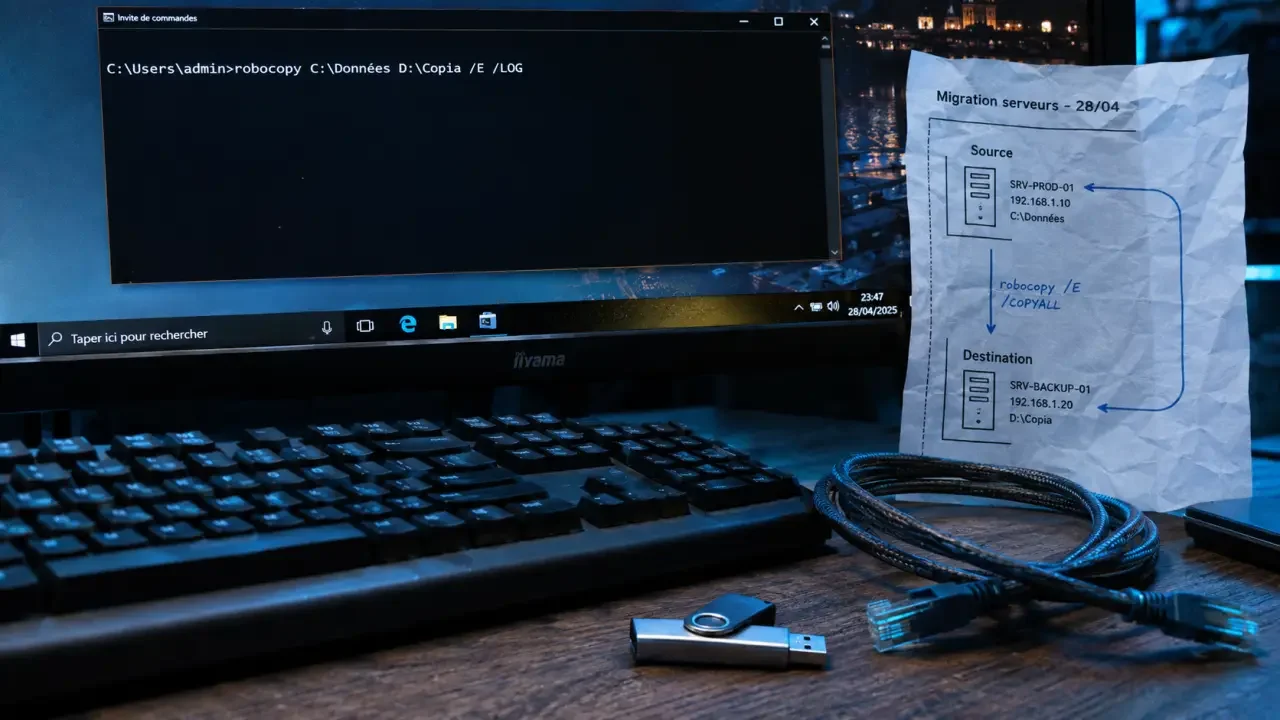
Robocopy es la herramienta de Windows para copiar archivos cuando una copia normal se queda corta: muchos ficheros, cortes de red, permisos NTFS, carpetas grandes o sincronizaciones que luego hay que revisar. Funciona desde la línea de comandos y su punto fuerte es el control. Tú decides qué copiar, qué omitir, cuántas veces reintentar y cómo dejar constancia de la operación.
Qué es Robocopy y cuándo merece la pena usarlo
Robocopy significa copia robusta de archivos. Frente a COPY o XCOPY, está pensada para tareas más exigentes: replicar directorios, conservar marcas de tiempo, copiar atributos, reanudar transferencias interrumpidas y trabajar mejor con recursos compartidos de red o con un NAS.
No hace falta para copiar tres documentos al Escritorio. Sí tiene sentido cuando migras datos a otro disco, preparas una copia de seguridad local, sincronizas una carpeta de trabajo con un servidor o mueves miles de fotos. En un caso con 9.500 fotos o varios cientos de gigabytes, el Explorador de Windows ofrece poca visibilidad; Robocopy aporta estado, reintentos y un resultado que puedes comprobar después.
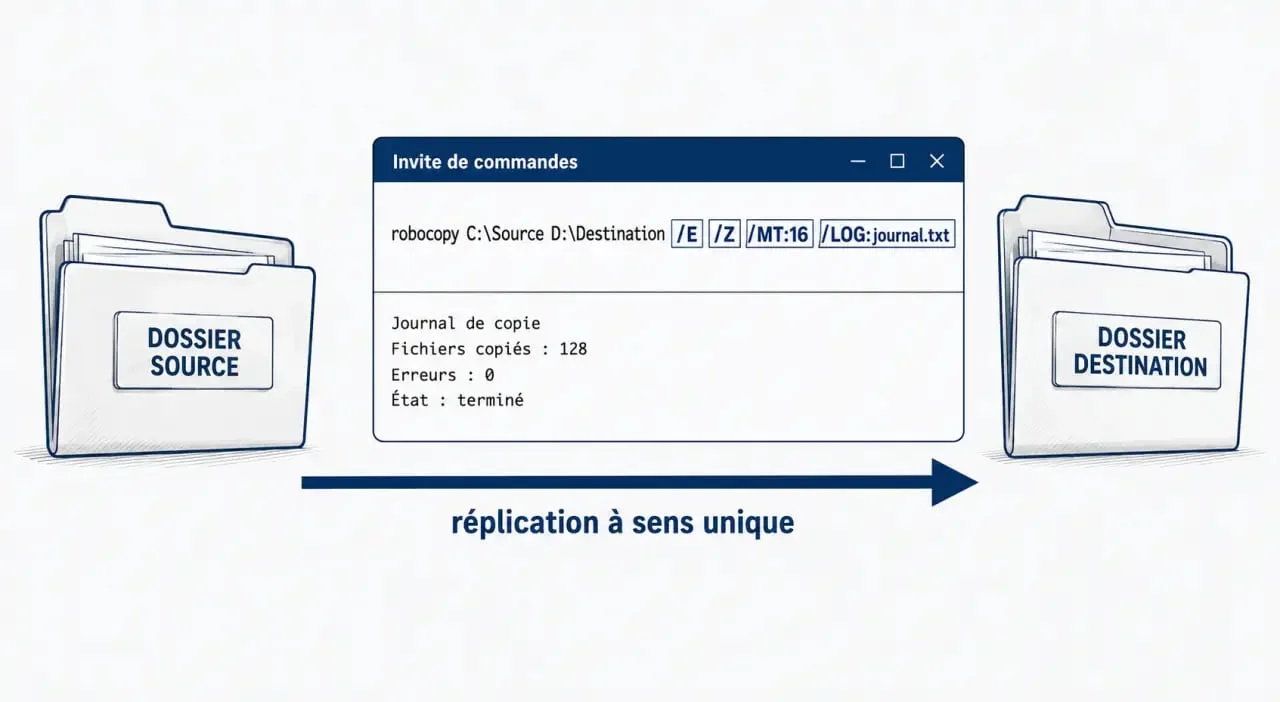
La idea clave es simple: Robocopy no sirve para “copiar y pegar por consola” sin más. Es una herramienta de replicación unidireccional. Todo sale del origen hacia el destino, y por eso conviene escribir el comando con calma antes de ejecutarlo.
Sintaxis básica: origen, destino, archivos y opciones
La estructura general es sencilla: robocopy <origen> <destino> [<archivo>…] [<opciones>]. El origen y el destino pueden ser rutas locales, unidades externas o rutas de red. Si no indicas un patrón de archivo, Robocopy trabaja con todos los archivos aplicables.
Un primer comando seguro sería: robocopy C:\Datos D:\Copia /E /COPY:DAT /R:3 /W:5. Aquí se copian subdirectorios, incluidos los vacíos, se conservan datos, atributos y tiempos, se realizan 3 reintentos y se esperan 5 segundos entre intentos.
La brújula mental antes de ejecutar
Piensa en cada comando como si usaras una brújula: el norte es el origen, el sur es el destino, y las opciones son el mapa de riesgos. Si inviertes origen y destino, no cometes un detalle menor, cambias la dirección de la replicación. Antes de pulsar Intro, lee la ruta de izquierda a derecha y pregúntate: “¿De dónde sale la verdad y quién debe parecerse a quién?”. Esa revisión evita más problemas que memorizar veinte parámetros.
Opciones que cambian de verdad el comportamiento
Estas opciones son las que más aparecen en trabajos reales. No hace falta aprenderlas todas de golpe; lo importante es entender qué resuelve cada una y cuándo puede darte un susto.
| Opción | Qué hace | Cuándo usarla |
|---|---|---|
| /E | Copia subdirectorios, incluidos los vacíos. | Copias completas de una estructura de carpetas. |
| /S | Copia subdirectorios, pero excluye los vacíos. | Copias más limpias cuando no importan carpetas vacías. |
| /MIR | Refleja origen y destino; equivale a copiar y purgar. | Sincronización exacta, con mucha precaución. |
| /Z | Activa el modo reiniciable. | Transferencias por red que pueden cortarse. |
| /MT | Activa copiado multihilo; por defecto puede usar 16 operaciones de copia multiproceso. | Muchos archivos y necesidad de mejorar rendimiento. |
| /LOG | Guarda el resultado en un archivo de registro. | Auditoría, revisión posterior y tareas programadas. |
/MIR merece respeto. Si un archivo existe en el destino pero no en el origen, puede eliminarse del destino. Es perfecto para mantener un espejo exacto, pero peligroso si el destino contiene documentos únicos. Para la primera ejecución, suele ser más prudente probar con /E y revisar el resultado antes de pasar a modo espejo.
Para preservar información básica, /COPY:DAT conserva datos, atributos y marcas de tiempo. Si necesitas copiar seguridad NTFS, propietario o información más completa, revisa opciones como /COPYALL, con una idea clara: los permisos mal replicados pueden bloquear accesos o exponer datos. En un entorno defensivo, copiar permisos sin entenderlos no es una buena práctica.
Cuando la conexión es inestable, /Z ayuda a reanudar la transferencia. Si además necesitas más control, /ZB permite combinar el modo reiniciable con el modo backup. Y si el rendimiento importa de verdad, /MT acelera el copiado multihilo, aunque también puede aumentar la carga de disco, red y antivirus. Para suavizar el impacto, /IORATE limita la velocidad de E/S, por ejemplo a 1 megabyte por segundo. En escenarios con poco espacio libre, /LFSM activa un modo pensado para no agotar el volumen de destino.
Ejemplos útiles para copia, red y sincronización
Copia completa a otro disco
Para copiar una carpeta completa a una unidad externa, usa: robocopy C:\Proyectos E:\Proyectos /E /COPY:DAT /R:3 /W:5 /LOG:C:\registros\copia.txt. Es una base razonable: copia la estructura completa, conserva metadatos esenciales y deja un registro para comprobar errores.
Transferencia por red con reanudación
Si copias hacia un recurso compartido y la red no es perfecta, usa: robocopy C:\Datos \\Servidor\Datos /E /Z /R:5 /W:30 /LOG+:C:\registros\red.txt. /Z ayuda a reanudar una transferencia interrumpida, /R controla los reintentos y /W:30 espera 30 segundos entre ellos. /LOG+ añade información al registro existente en lugar de sobrescribirlo.
Sincronización filtrando cambios
Para evitar copiar archivos más antiguos o sin cambios relevantes, puedes combinar filtros como /XO, /XN y /XC. También existe /XA:H para excluir archivos ocultos. Un ejemplo: robocopy D:\Fotos F:\Fotos /E /XO /XA:H /R:2 /W:5. Así reduces ruido y evitas arrastrar elementos que no te interesan.
Si quieres limitar el impacto sobre el sistema, puedes apoyarte en /MT con moderación y revisar si merece la pena en ese volumen concreto. Un uso agresivo no siempre es mejor: más hilos también significan más trabajo para el disco y más presión para la red. En copias largas, conviene pensar primero en estabilidad y después en velocidad.
Códigos de salida y comprobación final
Robocopy no se valida solo mirando si “ha terminado”. Devuelve códigos de salida que indican qué ha pasado. Esto es vital en tareas programadas, migraciones y copias de seguridad automatizadas.
| Código | Lectura práctica |
|---|---|
| 0 | No se copiaron archivos; no se detectaron diferencias. |
| 1 | Se copiaron archivos correctamente. |
| 2 | Hay archivos adicionales en destino. |
| 3 | Combinación de archivos copiados y archivos adicionales. |
| 5 | Archivos copiados y alguna discrepancia detectada. |
| 6 | Archivos adicionales y discrepancias, sin copia nueva. |
| 7 | Archivos copiados, adicionales y discrepancias. |
| 8 o superior | Hay errores que requieren revisión. |
La rutina responsable es sencilla: ejecuta primero una copia no destructiva, guarda registro con /LOG, revisa el código de salida y solo después automatiza. Si vas a usar /MIR o /PURGE, comprueba dos veces las rutas y confirma que el destino no contiene información única. Robocopy es potente precisamente porque obedece con precisión; tu trabajo es darle una orden segura.