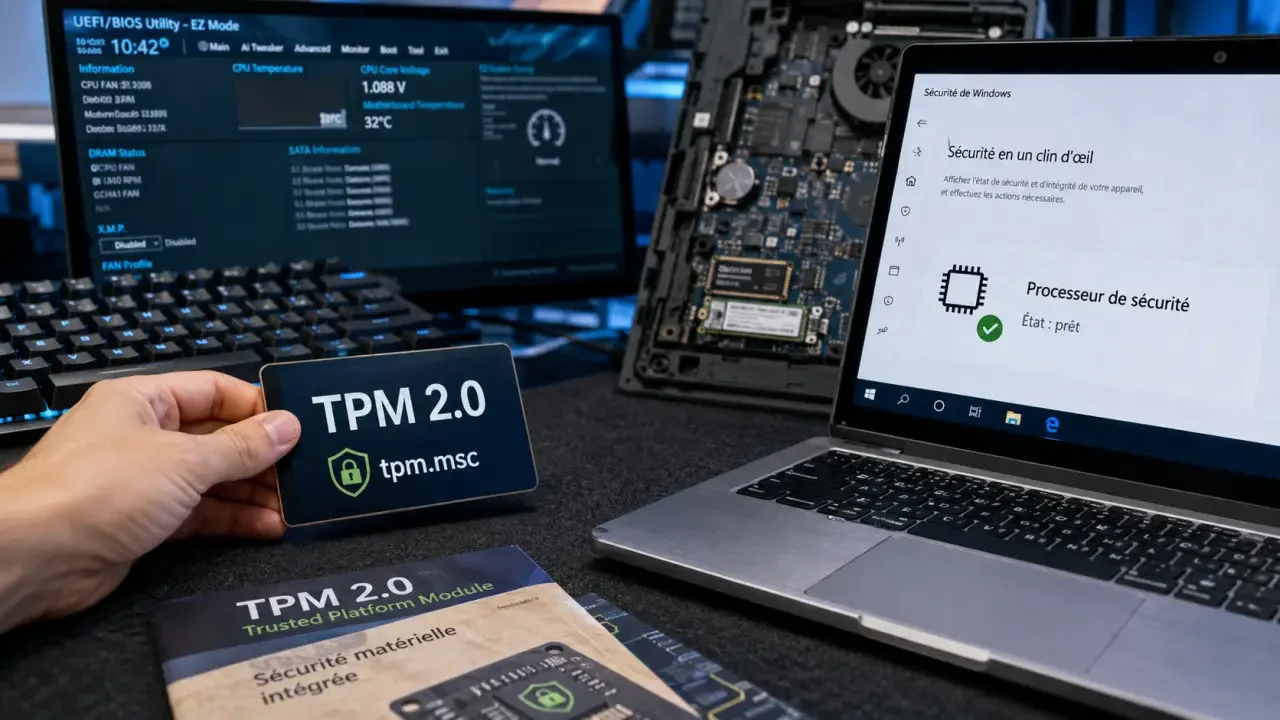
Si Windows 11 indica que el equipo no cumple los requisitos, el problema no siempre es la falta de hardware. Muchas veces TPM 2.0 ya existe, pero está desactivado en UEFI/BIOS o aparece con otro nombre. Conviene comprobar si Windows lo detecta, si la versión es 2.0 y si el firmware permite activarlo.
Qué es TPM 2.0 y por qué Windows 11 lo pide
TPM significa Módulo de plataforma de confianza. Es un componente de seguridad asociado al hardware del equipo. Su tarea principal es guardar y proteger claves criptográficas, identidades y mediciones del sistema en un entorno más resistente que el almacenamiento normal del disco.
TPM 2.0 no hace que un ordenador sea invulnerable, pero sí añade una base de confianza. Ayuda a tecnologías como BitLocker, que protege datos mediante cifrado, y Windows Hello, que usa mecanismos de identidad más seguros. Por eso Microsoft lo exige para Windows 11: el sistema parte de la idea de que la seguridad no debe depender solo del software.
TPM físico, firmware TPM y nombres que confunden
En algunos equipos existe un chip TPM dedicado en la placa base. En otros, la función se implementa desde el firmware del procesador o de la plataforma. En equipos Intel puede aparecer como Intel PTT o Tecnología de confianza de plataforma Intel. En equipos AMD puede figurar como AMD fTPM o AMD PSP fTPM. A efectos prácticos, lo importante es que Windows detecte TPM y que la versión de especificación sea 2.0.
Comprueba primero si tu PC ya tiene TPM 2.0
Antes de tocar UEFI/BIOS, conviene verificarlo desde Windows. Así evitas cambiar ajustes a ciegas y sabes si el problema es ausencia, desactivación o una versión inferior. Hay dos métodos muy directos.
Desde Seguridad de Windows
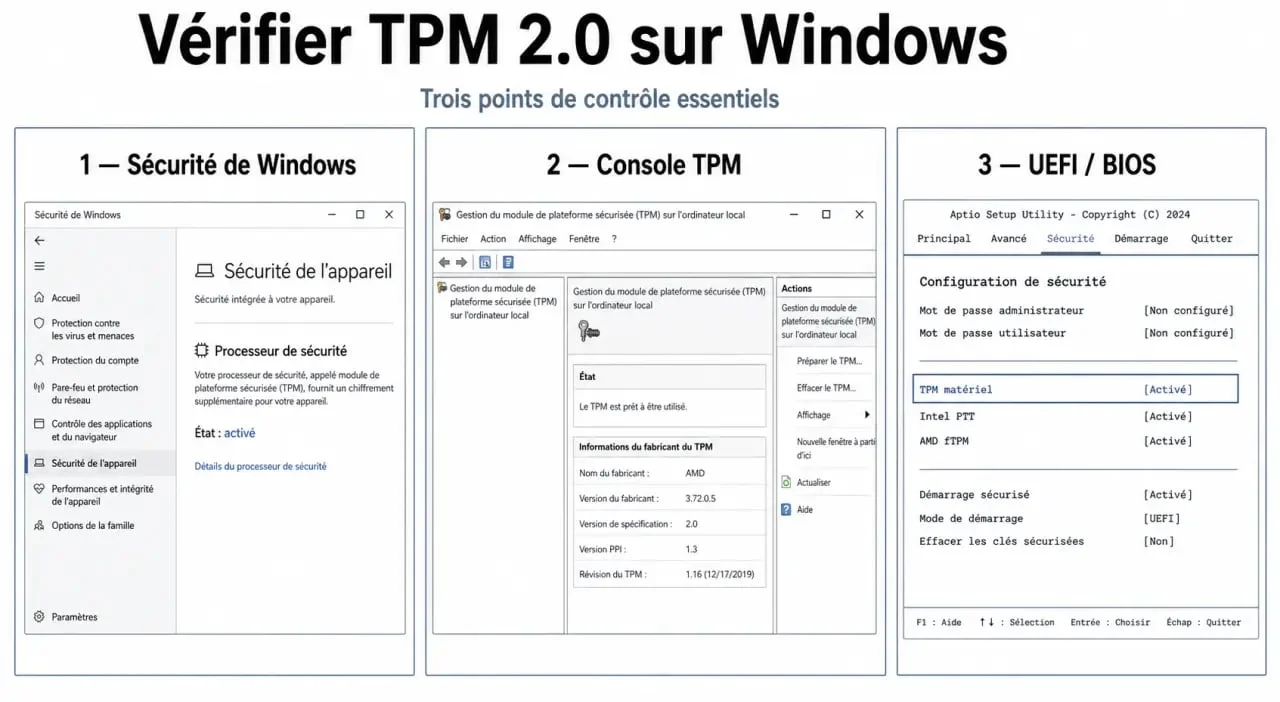
Abre Seguridad de Windows, entra en Seguridad del dispositivo y busca el apartado del procesador de seguridad. Si aparece, entra en sus detalles y revisa la información del fabricante del TPM. La señal que buscas es clara: que indique que el TPM está listo para usarse y que la versión de especificación sea 2.0.
Desde tpm.msc
También puedes pulsar la tecla de Windows, escribir tpm.msc y abrir la Consola de administración de Microsoft para TPM. Si todo está correcto, verás un estado parecido a “El TPM está listo para usarse”. En la parte de información debe aparecer la versión de especificación. Si marca 2.0, el requisito de TPM para Windows 11 está cubierto.
| Resultado | Qué significa | Siguiente paso |
|---|---|---|
| TPM listo y versión 2.0 | El equipo cumple este requisito concreto | Revisar otros requisitos de Windows 11 si sigue el bloqueo |
| No se puede encontrar TPM compatible | Puede estar desactivado o no existir | Entrar en UEFI/BIOS y buscar Intel PTT o AMD fTPM |
| Versión inferior a 2.0 | No cumple el mínimo exigido | Consultar al fabricante si hay actualización o limitación de hardware |
Activar TPM 2.0 en UEFI/BIOS sin perderte
Si Windows no detecta TPM, el siguiente punto está en el firmware. Reinicia el equipo y entra en UEFI/BIOS con la tecla indicada por el fabricante, normalmente durante el arranque. La ubicación exacta cambia según placa base y marca, pero suele estar en secciones como seguridad, configuración avanzada, dispositivos integrados o ajustes de CPU.
Opciones habituales que debes buscar
No busques solo “TPM 2.0”, porque muchas BIOS no lo llaman así. Revisa nombres como Intel PTT, AMD fTPM, AMD PSP fTPM, Estado TPM o Compatibilidad con dispositivo de seguridad. Activa la opción, guarda los cambios y reinicia. Después vuelve a comprobarlo desde Seguridad de Windows o tpm.msc.
Si TPM está apagado, Windows no lo ve. Si Windows no lo ve, la comprobación de compatibilidad falla. Y si falla, la actualización queda bloqueada aunque el hardware sí pueda soportarla. Por eso no conviene saltar directamente a comprar un módulo TPM físico. Primero hay que identificar qué punto falla: detección en Windows, activación en el firmware, versión de especificación o compatibilidad real de la placa base.
La relación con Secure Boot
Secure Boot no es lo mismo que TPM, pero ambos viven cerca en la configuración de seguridad del firmware. En algunos equipos, el modo de arranque, la configuración UEFI o Secure Boot pueden influir en la visibilidad de las opciones de seguridad. Si no encuentras TPM, revisa si el equipo está usando UEFI correctamente y si las opciones de arranque seguro están disponibles. No cambies valores críticos sin saber qué hacen, sobre todo en equipos de trabajo o con discos cifrados.
Qué hacer si TPM no aparece o la versión no llega a 2.0
Hay tres escenarios frecuentes. El primero: el equipo tiene TPM 2.0, pero viene desactivado de fábrica. En ese caso, habilitar Intel PTT o AMD fTPM suele resolverlo. El segundo: el equipo tiene TPM, pero la versión de especificación es inferior a 2.0. Ahí puede que Windows 11 siga marcando incompatibilidad. El tercero: la placa base o el procesador no ofrecen TPM compatible.
En placas base de sobremesa puede existir un conector para un módulo TPM físico, pero no todos los módulos sirven para todas las placas. Comprar uno “compatible” sin mirar el modelo exacto puede acabar en una pieza inútil. Consulta siempre la documentación de la placa base o el soporte técnico del fabricante antes de comprar o instalar un módulo.
Usa PowerShell solo como comprobación adicional
Si quieres una segunda lectura técnica, puedes abrir PowerShell y usar el comando get-tpm. Te mostrará si TPM está presente y preparado. No sustituye a tpm.msc para un usuario general, pero ayuda cuando comparas resultados o preparas un informe para soporte.
Checklist rápida antes de intentar actualizar
- Comprueba en Seguridad de Windows si aparece el procesador de seguridad.
- Ejecuta tpm.msc y revisa que el estado sea correcto.
- Confirma que la versión de especificación es 2.0.
- Si no aparece, entra en UEFI/BIOS y busca Intel PTT, AMD fTPM o Estado TPM.
- Guarda los cambios, reinicia y vuelve a verificar desde Windows.
- Si la versión es inferior a 2.0 o no hay opción disponible, consulta al fabricante.
La lectura práctica es simple: TPM 2.0 no es solo una casilla para instalar Windows 11, sino una pieza de seguridad basada en hardware. Si ya lo tienes, activarlo correctamente puede desbloquear la actualización. Si no lo tienes, lo responsable es confirmar la compatibilidad real antes de tocar el firmware o comprar componentes.