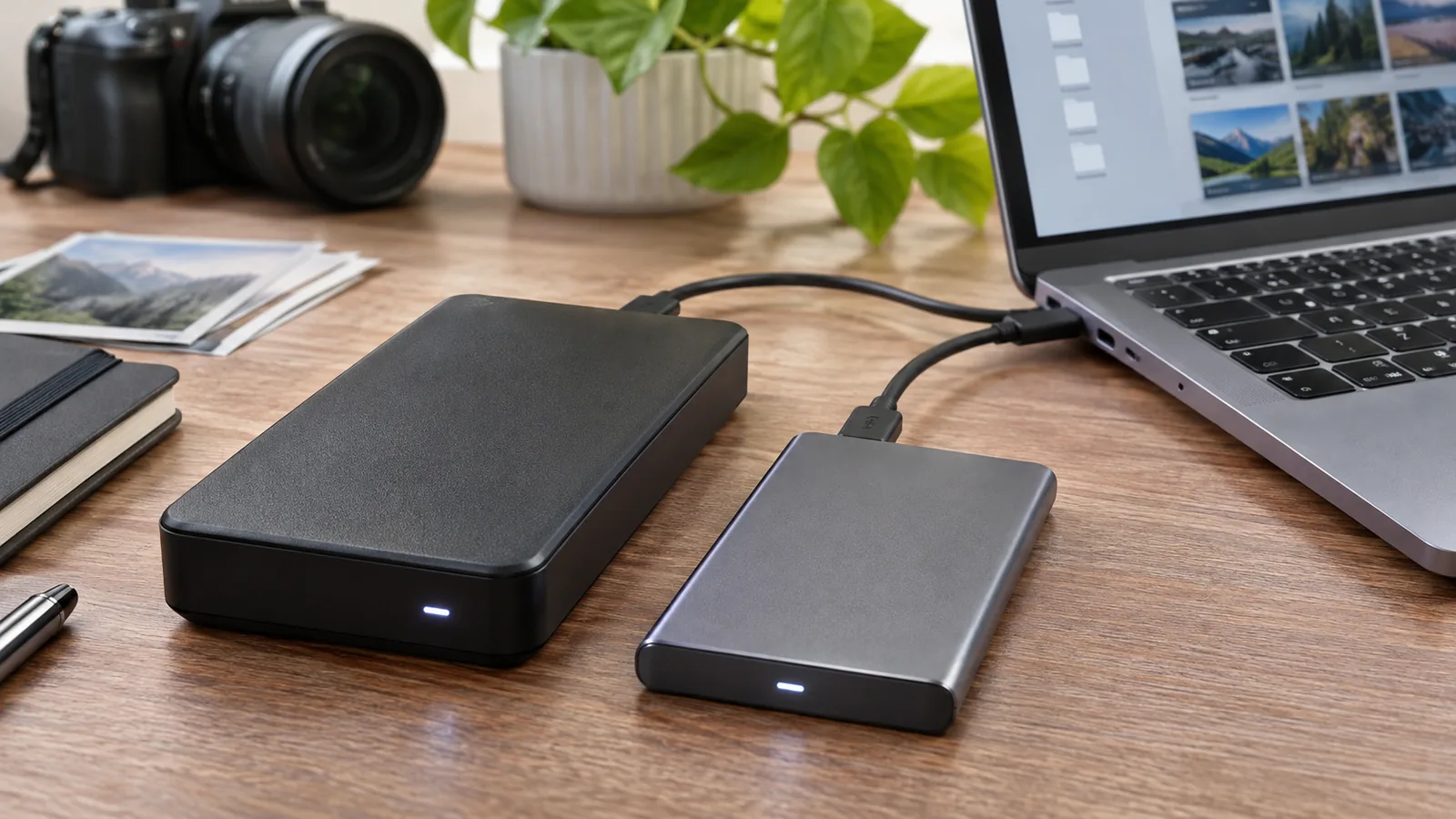
Si buscas un disco duro externo, la decisión no debería reducirse a escoger la mayor capacidad disponible. Para guardar copias de seguridad domésticas suele resultar práctico un HDD; para transportar datos, mover archivos con frecuencia o trabajar directamente desde la unidad, un SSD puede ser más adecuado. En ambos casos, la conexión, el formato, la compatibilidad y la forma de proteger las copias importan tanto como el número de terabytes.
También conviene distinguir entre ampliar el almacenamiento y crear una copia de seguridad. Si el único ejemplar de un documento está en el disco externo, no tienes una copia: simplemente has cambiado el lugar donde conservas el original. Para resistir averías, errores humanos y ransomware necesitas otra copia independiente que pueda permanecer desconectada.
Qué disco externo comprar: matriz rápida
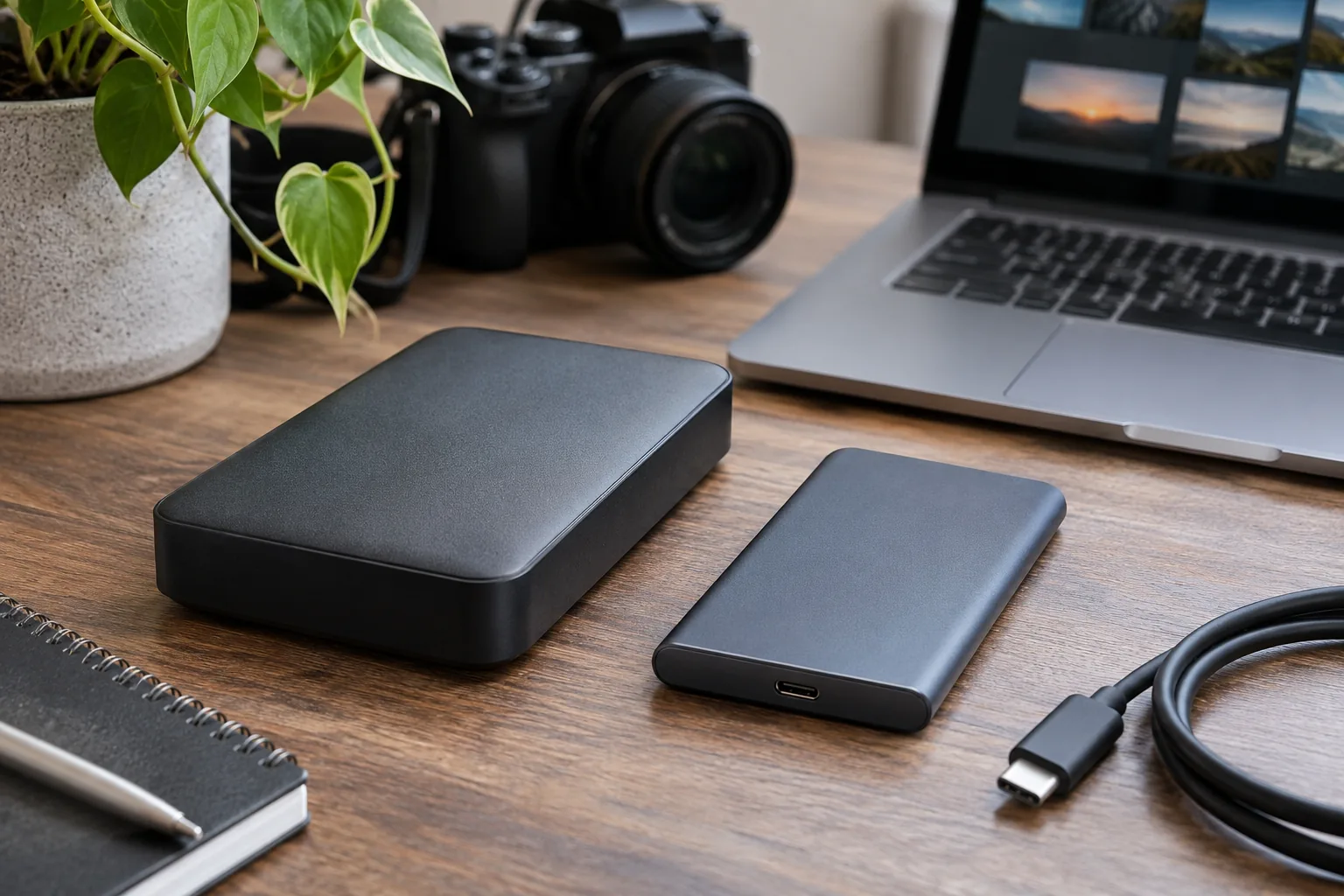
No existe una unidad universalmente mejor. El modelo adecuado depende de si priorizas capacidad, rendimiento, resistencia física o facilidad de transporte. Esta matriz permite realizar una primera selección sin depender de marcas ni de precios que pueden cambiar.
| Uso principal | Tecnología orientativa | Capacidad inicial que conviene evaluar | Prioridad |
|---|---|---|---|
| Copia doméstica de documentos y fotos | HDD | 1 o 2 TB, según el volumen real | Capacidad, garantía y software compatible |
| Archivo de fotos, vídeo y proyectos terminados | HDD | 2 o 4 TB; más si el archivo ya lo exige | Espacio, organización y segunda copia |
| Transferencias frecuentes entre equipos | SSD | 1 o 2 TB | Velocidad, tamaño y resistencia |
| Edición de proyectos desde la unidad | SSD | Según el tamaño simultáneo de los proyectos | Rendimiento sostenido y conexión |
| Viajes y trabajo móvil | SSD | La menor capacidad que cubra el trabajo con margen | Portabilidad, cifrado y cable fiable |
| Biblioteca de juegos | HDD o SSD | Según el espacio ocupado y las reglas de la plataforma | Compatibilidad oficial y tiempos de carga |
| Copia desconectada de varios equipos | HDD de sobremesa o portátil | Superior al total protegido, con margen para versiones | Capacidad, rotación y almacenamiento seguro |
Estas capacidades no son límites técnicos ni recomendaciones universales. Revisa cuánto ocupan hoy las carpetas que realmente protegerás. Si tus datos ya rozan la capacidad prevista, compra una unidad mayor: una copia sin espacio libre no podrá conservar nuevas versiones ni absorber el crecimiento normal.
HDD externo o SSD externo: diferencias que importan
Un HDD almacena la información en platos mecánicos. Ofrece normalmente más capacidad por el mismo presupuesto, pero contiene piezas móviles y puede sufrir más con golpes o movimientos durante su funcionamiento. También produce algo de ruido y su rendimiento queda por debajo del de un SSD en operaciones intensivas.
Un SSD utiliza memoria flash y no incorpora platos giratorios. Suele ofrecer transferencias más rápidas, menor latencia, funcionamiento silencioso y mejor tolerancia al transporte. Eso no significa que sea indestructible: un conector dañado, una avería electrónica, un fallo lógico o una pérdida física pueden dejar los datos inaccesibles.
| Criterio | HDD externo | SSD externo |
|---|---|---|
| Coste por capacidad | Generalmente más favorable | Generalmente más elevado |
| Velocidad | Suficiente para copias y archivo | Mejor para transferencias y trabajo frecuente |
| Golpes y movimiento | Requiere más precaución, especialmente encendido | Sin piezas móviles, aunque no es inmune a daños |
| Ruido | Puede ser audible | Silencioso |
| Uso habitual | Archivo, copias y grandes volúmenes | Movilidad, edición y transferencias habituales |
Para una copia que se actualiza una vez por semana y después se guarda, el rendimiento extremo suele aportar poco. En cambio, si transfieres proyectos grandes a diario o abres archivos directamente desde la unidad, el SSD reduce esperas. La guía general sobre unidades externas de Lenovo también aborda diferencias de formato, alimentación, capacidad y compatibilidad que conviene revisar antes de elegir un modelo concreto.
La etiqueta comercial no basta. Algunos catálogos mezclan discos, memorias flash y carcasas para instalar una unidad interna. Confirma siempre la tecnología real mediante la referencia exacta del fabricante.
Capacidad, conexión y compatibilidad: tres decisiones relacionadas
Calcula la capacidad desde tus datos, no desde una cifra atractiva
Empieza por medir el espacio ocupado por las carpetas, cuentas y equipos incluidos en la copia. No olvides archivos que suelen quedar fuera del cálculo: fotografías del móvil, máquinas virtuales, bibliotecas multimedia, proyectos archivados y documentos de otros usuarios.
Después añade margen para el crecimiento y para las versiones históricas. Una herramienta de copia incremental puede conservar archivos modificados o borrados durante un tiempo, pero necesita espacio adicional. Si quieres proteger varios ordenadores, suma sus datos y decide si compartirán unidad o tendrán soportes separados.
- 1 TB: puede bastar para documentos, fotos y una copia moderada de un equipo, si el volumen medido deja margen.
- 2 TB: ofrece más recorrido para bibliotecas multimedia, varios usuarios o versiones sucesivas.
- 4 TB: resulta razonable cuando se acumulan vídeos, juegos, imágenes de sistemas o copias de varios dispositivos.
- 8 TB o más: exige valorar alimentación, formato de sobremesa, tiempo de copia y necesidad de otra unidad equivalente para evitar un único punto de fallo.
USB-C no indica por sí solo la velocidad
USB-C describe la forma reversible del conector. La tasa de transferencia depende de la norma admitida por el disco, el cable y el puerto del ordenador. El rendimiento final también queda limitado por la propia unidad. Un HDD no se transforma en SSD por conectarlo a un puerto rápido, y un cable preparado únicamente para funciones básicas puede limitar una unidad de alto rendimiento.
Antes de comprar, comprueba la norma exacta, el cable incluido y los puertos disponibles en tu equipo. USB 3.0 y USB 3.2 Gen 1 pueden aparecer en fichas de productos de distintas generaciones, mientras que Thunderbolt se reserva normalmente para necesidades de rendimiento y equipos compatibles. No pagues por una interfaz que tu ordenador o tu carga de trabajo no pueden aprovechar.
El sistema de archivos determina dónde podrás utilizarlo
NTFS es habitual en entornos Windows. APFS está orientado al ecosistema actual de Apple. exFAT suele facilitar el intercambio entre Windows y macOS, aunque carece de algunas funciones propias de los formatos nativos. El programa utilizado para las copias puede imponer requisitos adicionales.
El formateo borra el contenido de la unidad. Antes de cambiar el sistema de archivos, confirma que no haya datos necesarios, verifica el destino seleccionado y consulta los requisitos de tu aplicación. Para consolas, televisores, routers o grabadores, revisa la documentación oficial del dispositivo: que exista un puerto USB no garantiza compatibilidad con cualquier capacidad o formato.
Cómo elegir el disco duro externo según el uso
Copias de seguridad domésticas
Prioriza capacidad suficiente, funcionamiento estable y compatibilidad con el programa de copias. Un HDD suele cubrir bien esta necesidad. La velocidad importa durante la primera copia completa, pero después puede ser secundaria si las actualizaciones son periódicas y se realizan sin prisa.
Si el disco va a proteger documentos privados, activa un sistema de cifrado fiable. Guarda la contraseña o la clave de recuperación en un lugar independiente: cifrar sin gestionar las claves puede convertir una avería o un olvido en una pérdida definitiva.
Fotografía y vídeo
Distingue entre unidad de trabajo y unidad de archivo. Para editar material directamente desde el soporte, un SSD y una conexión adecuada ofrecen una experiencia más fluida. Para conservar proyectos finalizados, un HDD de mayor capacidad puede ser más eficiente. En cualquier caso, no borres las tarjetas o el original hasta confirmar que existen copias verificadas.
Transferencias frecuentes y movilidad
Un SSD compacto reduce el riesgo derivado de mover piezas mecánicas y facilita el trabajo entre ubicaciones. Valora la solidez del conector, la longitud del cable y la posibilidad de reemplazarlo. Transporta la unidad en una funda y evita dejarla sin vigilancia, incluso si está cifrada.
Juegos en PC o consola
Un HDD permite ampliar una biblioteca con más capacidad; un SSD puede mejorar los tiempos de carga cuando la plataforma admite ejecutar el juego desde esa unidad. Las reglas cambian según el sistema y la generación de la consola: algunas unidades sirven para almacenar juegos, pero no necesariamente para ejecutarlos. Confirma los requisitos oficiales antes de comprar o formatear.
Archivo de largo plazo
Ningún soporte externo debe considerarse eterno. Un disco guardado durante años puede fallar y una interfaz antigua puede resultar difícil de conectar en el futuro. Revisa periódicamente que los archivos puedan abrirse, sustituye soportes con síntomas de fallo y migra la información cuando cambien tus equipos o formatos.
Cómo proteger copias desconectadas frente a fallos y ransomware
Un disco conectado permanentemente puede resultar cómodo para las copias automáticas, pero permanece expuesto a varios incidentes que afectan al ordenador: ransomware, borrados accidentales, errores de sincronización, sobretensiones o uso indebido de una cuenta con demasiados permisos. La desconexión crea una barrera sencilla porque el sistema no puede modificar una unidad a la que no tiene acceso.
Eso no obliga a renunciar a la automatización. Puedes combinar una copia frecuente conectada con otra unidad que solo se conecta durante una actualización controlada. Para datos importantes, la rotación de dos discos permite mantener uno guardado mientras se actualiza el otro.
- Define el alcance. Decide qué carpetas, aplicaciones y configuraciones son necesarias para recuperarte.
- Realiza la copia. Utiliza una herramienta que muestre errores y conserve un registro comprensible.
- Comprueba el resultado. Revisa el informe y abre una selección de documentos, fotos y archivos relevantes.
- Expulsa la unidad correctamente. Espera a que terminen todas las escrituras antes de desconectarla.
- Guárdala desconectada. Protégela de golpes, humedad, calor y accesos no autorizados.
- Prueba la restauración. Recupera de forma periódica algunos archivos en una ubicación distinta para comprobar el proceso.
Verificar no consiste únicamente en ver carpetas dentro del disco. Una copia puede estar incompleta, cifrada por un incidente anterior o contener archivos dañados. Para información especialmente importante, las sumas de comprobación permiten detectar cambios inesperados, aunque deben generarse y guardarse mediante un procedimiento bien documentado.
La frecuencia depende de cuánto trabajo puedes permitirte perder. Si un documento cambia todos los días, una copia mensual no cubre esa necesidad. Establece un calendario que puedas mantener y añade recordatorios. Una estrategia compleja que nunca se ejecuta protege menos que un procedimiento sencillo, repetible y comprobado.
La copia desconectada tampoco cubre todos los riesgos. Si se guarda junto al ordenador, un robo, incendio u otro incidente físico puede afectar a ambos. Cuando el valor de los datos lo justifique, conserva otra copia en una ubicación distinta o utiliza un servicio remoto con protección de cuenta, cifrado y recuperación adecuados. No dependas de una sola unidad.
Control antes de comprar y cuidados durante el uso
Las grandes plataformas pueden mezclar HDD, SSD, memorias USB, carcasas vacías y productos de vendedores externos bajo la misma búsqueda. Una descripción que repite “alta velocidad” o “gran capacidad” no demuestra ninguna característica técnica.
Antes de pagar, verifica estos puntos:
- Fabricante y referencia completa: deben permitir localizar la ficha correspondiente al modelo exacto.
- Tecnología: confirma si contiene un HDD mecánico, un SSD o únicamente una carcasa para instalar otra unidad.
- Capacidad: comprueba que sea coherente con la gama del fabricante y con el tipo de producto.
- Interfaz y conector: identifica la norma, el cable incluido y la compatibilidad con tus puertos.
- Alimentación: los modelos portátiles suelen alimentarse por USB, mientras que muchas unidades de sobremesa requieren adaptador propio; confírmalo modelo por modelo.
- Garantía en España: revisa quién vende el producto, quién gestiona la garantía y cuáles son las condiciones aplicables.
- Contenido del paquete: asegúrate de que incluye la unidad y no solo un adaptador, base o caja externa.
Desconfía especialmente de capacidades enormes a precios sin relación aparente con el resto del mercado, marcas sin referencia verificable y fichas que llaman al mismo producto HDD y SSD. Algunas falsificaciones informan al sistema de una capacidad superior a la memoria física disponible. Al superar el espacio real, los archivos pueden corromperse o sobrescribirse.
Cuando recibas la unidad, inspecciona el embalaje y el dispositivo, comprueba la capacidad detectada y ejecuta las herramientas de diagnóstico legítimas que correspondan. Si vas a realizar una prueba completa de escritura, hazla antes de confiarle datos únicos y ten presente que puede tardar. No descargues supuestos controladores desde enlaces proporcionados por vendedores desconocidos.
Durante el uso, evita mover un HDD mientras trabaja, no tires del cable y utiliza la expulsión segura. Vigila desconexiones, ruidos nuevos, errores de lectura o caídas bruscas de rendimiento. Ante síntomas anómalos, prioriza copiar los datos legibles a otro soporte; no sigas forzando la unidad ni inicies reparaciones destructivas sin disponer de otra copia.
Preguntas frecuentes sobre almacenamiento externo
¿Es mejor un HDD externo o un SSD externo?
Un HDD suele convenir para copias de seguridad y grandes volúmenes por su menor coste por capacidad. Un SSD es más apropiado para movilidad, transferencias frecuentes y trabajo directo con archivos porque es más rápido, silencioso y resistente a los golpes.
¿Qué capacidad necesito para hacer copias de seguridad?
El disco debe tener más capacidad que los datos que quieres proteger y margen para conservar varias versiones. Antes de comprarlo, suma el espacio ocupado en todos los equipos y unidades incluidos en la copia, y considera cuánto crecerán esos datos.
¿Conviene mantener el disco externo conectado permanentemente?
No si contiene una copia que debe quedar protegida frente a ransomware, borrados accidentales o fallos eléctricos. Conéctalo para actualizar y verificar la copia, expúlsalo correctamente y guárdalo desconectado el resto del tiempo.
¿Qué formato permite utilizar el disco en Windows y macOS?
exFAT suele ser una opción práctica para intercambiar archivos entre Windows y macOS, pero no sustituye las funciones de un sistema de archivos nativo. Si el disco se dedicará a copias automáticas, comprueba primero qué formato exige el programa utilizado.
¿Cómo detectar una oferta de almacenamiento externo poco fiable?
Comprueba que el anuncio identifique fabricante, referencia, tecnología, capacidad, conexión, garantía y vendedor. Desconfía de capacidades extraordinarias a precios incoherentes, descripciones que mezclan HDD y SSD o productos que en realidad son solo una carcasa.
Al elegir un disco externo, revisa primero cómo organizar una copia de seguridad frente al ransomware y qué decisiones implica cifrar datos con BitLocker, diferenciando la conservación de archivos de su protección frente al acceso ajeno.
Elegir capacidad es solo el principio
Un buen disco externo es el que encaja con tu uso y forma parte de un procedimiento recuperable. Elige HDD para capacidad económica y copias periódicas; SSD para velocidad y movilidad. Después cifra los datos sensibles, comprueba las restauraciones y conserva una copia desconectada. La unidad puede fallar: la seguridad está en disponer de otra copia y saber recuperarla.