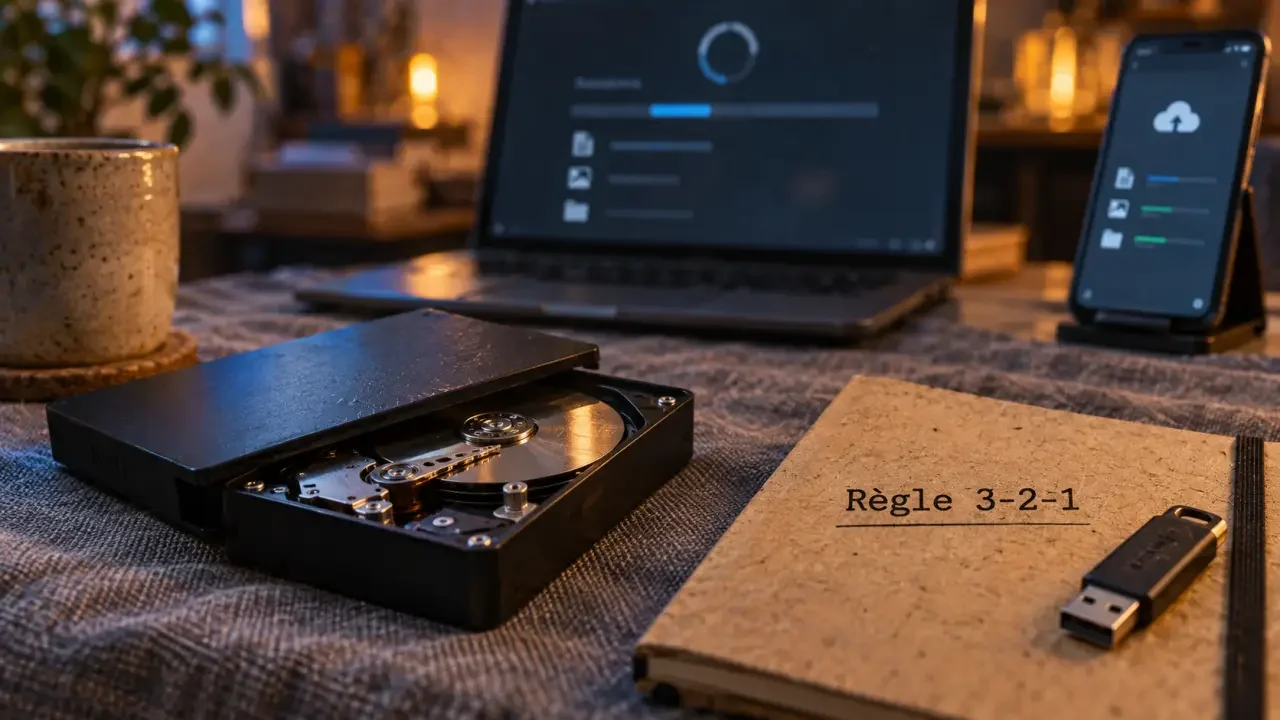
Una copia de seguridad es una duplicación recuperable de tus datos. No sirve para liberar espacio ni para mantener archivos idénticos en varios dispositivos. Su objetivo es permitir la recuperación tras una eliminación accidental, la pérdida de un móvil, un fallo de hardware, un restablecimiento de fábrica o un ataque de ransomware. La clave no está solo en copiar, sino en poder restaurar cuando lo necesitas.
Qué debe proteger una copia de seguridad y por qué la sincronización no basta
Prioriza los documentos de trabajo, las fotos y vídeos irremplazables, los contactos, los mensajes, los archivos de proyectos y las configuraciones importantes. En una empresa, incluye también bases de datos, máquinas virtuales y aplicaciones críticas. Antes de una actualización importante o de cambiar de dispositivo, ejecuta una copia manual.
La sincronización mantiene una versión parecida de un archivo en varios equipos o en la nube. Resulta útil para trabajar desde distintos lugares, pero no siempre protege tus datos. Si borras o cifras un archivo y el cambio se sincroniza, puede desaparecer o quedar inutilizable en todas partes. Una copia de seguridad conserva versiones y puntos de recuperación separados del uso diario.
Los datos también tienen dependencias
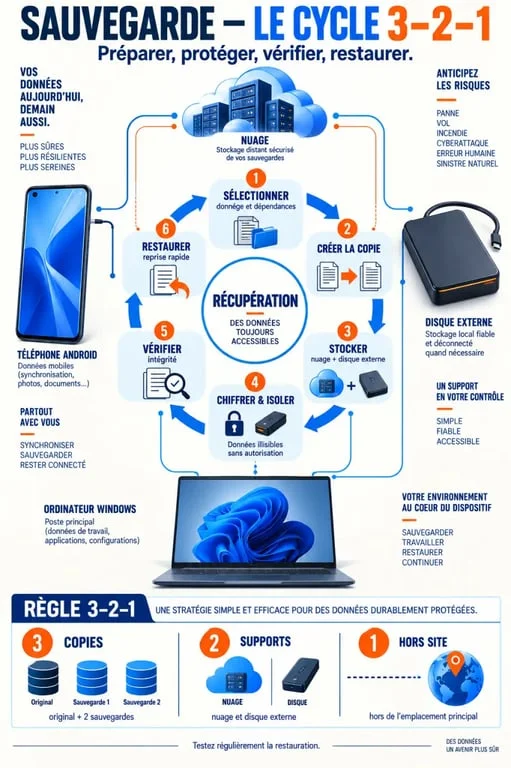
Un contacto puede depender de una cuenta, una aplicación puede guardar su información en otra carpeta y un documento puede necesitar plantillas, permisos o una base de datos asociada. Por eso no basta con arrastrar una carpeta a un disco externo. Al preparar una copia, identifica los archivos y sus dependencias: perfiles de usuario, claves de recuperación, configuraciones, ubicaciones de almacenamiento y aplicaciones necesarias para abrirlos. Esta revisión evita restauraciones aparentemente correctas, pero incompletas.
Elige dónde guardar las copias: rapidez, distancia y aislamiento
La opción adecuada depende de cuánto cambian tus datos, cuánto tiempo puedes tolerar una recuperación y qué ocurriría si pierdes el equipo. La regla 3-2-1 ofrece una base práctica: conserva tres copias, en dos tipos de soporte y con una copia fuera de la ubicación principal.
| Soporte | Ventaja principal | Riesgo o límite | Mejor uso |
|---|---|---|---|
| Nube | Acceso remoto y restauración en otro dispositivo | Depende de la conexión, la cuenta y el espacio disponible | Documentos, móviles y trabajo distribuido |
| Disco externo | Restauración rápida y gran capacidad | Puede fallar, perderse o cifrarse si permanece conectado | Copias locales periódicas |
| NAS o servidor local | Control y automatización en red | Requiere administración y no sustituye una copia externa | Hogares avanzados y pequeñas empresas |
| Solución híbrida | Combina velocidad local y distancia | Exige planificar y comprobar dos destinos | Datos críticos y continuidad operativa |
Google ofrece hasta 15 GB gratuitos con una cuenta de Google, mientras que OneDrive incluye 5 GB con una cuenta Microsoft. Comprueba si ese espacio cubre tus fotos, adjuntos y documentos antes de activar una copia automática. Para archivos muy sensibles, cifra el soporte y protege la cuenta con una contraseña robusta y verificación en dos pasos.
Configura una copia de seguridad en Android y Windows
Android: cuenta, energía y revisión del contenido
En Android, abre Ajustes y busca «copia de seguridad». El nombre exacto puede variar según el fabricante y la versión del sistema. Activa la copia asociada a tu cuenta de Google, confirma que es la cuenta correcta y revisa las categorías incluidas: datos y ajustes del dispositivo, aplicaciones, contactos, mensajes, fotos o vídeos. Google Fotos y Google Drive pueden gestionar contenidos concretos por separado.
Conecta el teléfono a una red Wi-Fi y a la corriente si el volumen de datos es alto. Una copia de Google One puede tardar hasta 24 horas en completarse. No des por hecho que todo está protegido: consulta la pantalla de estado y comprueba la fecha de la última ejecución, el tamaño y las categorías incluidas. Para determinadas transferencias, se necesita la misma versión de Android o una posterior.
Windows: separa carpetas, sistema y archivos irremplazables
En Windows 10 y Windows 11, inicia sesión con tu cuenta Microsoft y configura OneDrive para las carpetas que realmente utilizas, como Escritorio, Documentos e Imágenes. También puedes guardar preferencias, accesibilidad, redes Wi-Fi, contraseñas y personalización vinculadas a la cuenta.
OneDrive no debe ser tu única defensa. Crea además una copia local de los datos esenciales en un disco externo y desconéctalo cuando termine el proceso. Así reduces la exposición de la copia frente a un ransomware que afecte al equipo o a los dispositivos conectados.
Tipos de copia y frecuencia: evita gastar espacio sin ganar protección
Una copia completa contiene todos los datos seleccionados y simplifica la restauración, aunque consume más tiempo y capacidad. La incremental guarda solo los cambios desde la última copia realizada. Es rápida, pero necesita una cadena intacta para recuperar todos los datos. La diferencial acumula los cambios desde la última copia completa: ocupa más que la incremental con el tiempo, pero suele ser más sencilla de restaurar. La copia en espejo replica el estado actual y puede propagar los borrados, por lo que necesita versionado adicional.
- Datos personales activos: configura una copia automática diaria y otra externa mensual.
- Trabajo autónomo: guarda los documentos cada día y revisa semanalmente una restauración.
- Empresa: define un RPO, es decir, cuánta información puedes perder, y un RTO, el tiempo máximo aceptable para volver a operar.
Conserva varias versiones según el valor de los datos. El ransomware puede permanecer sin detectarse durante días, de modo que una única copia reciente podría incluir ya archivos cifrados. Las versiones históricas y una copia desconectada reducen ese riesgo.
Comprueba la restauración antes de una emergencia
Una copia terminada no equivale a una copia útil. Una vez al mes, recupera un archivo no crítico en otra ubicación, ábrelo y verifica que conserva el contenido, la fecha y el formato. En Android, prueba la restauración al configurar un dispositivo compatible. En Windows, recupera una carpeta de prueba desde OneDrive o desde el disco externo.
Documenta dónde están las copias, qué cuenta las controla y qué contraseña o código de recuperación necesitarás. También conviene comprobar el espacio disponible y las categorías incluidas después de cambiar de dispositivo o de modificar la configuración.
Si sospechas que se ha producido un ataque de ransomware, desconecta el equipo de la red y de los discos conectados antes de restaurar. No sobrescribas la evidencia ni reutilices de inmediato una copia dudosa. Identifica el último punto sano, restaura en un entorno limpio y cambia las credenciales que pudieran haberse visto comprometidas.