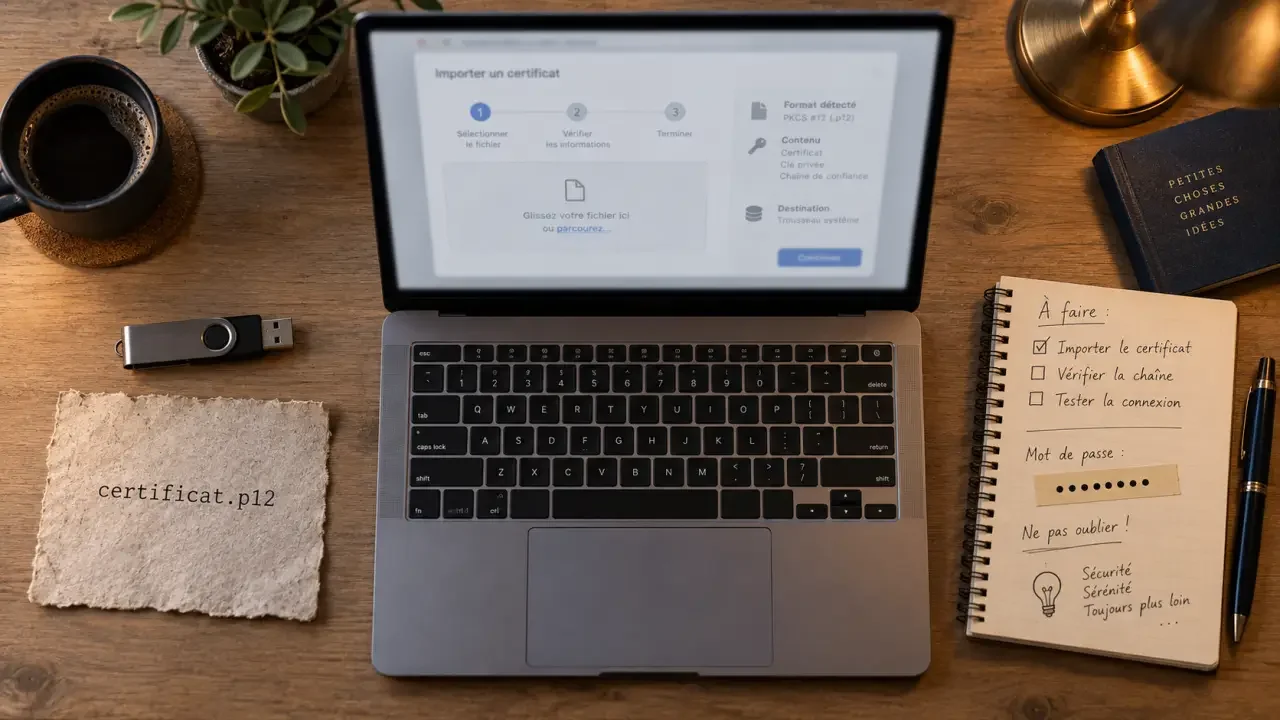
Antes de importar: distingue solicitud, descarga e instalación
Un certificado digital acredita tu identidad ante una web mediante una pareja criptográfica formada por una clave pública y una clave privada. Esta última es especialmente sensible: quien consiga el archivo de copia y su contraseña podría actuar electrónicamente en tu nombre.
- Solicitar es iniciar el proceso ante una entidad emisora, como la FNMT.
- Acreditar es confirmar tu identidad mediante el método indicado por la entidad.
- Descargar es obtener en el equipo el certificado que ya ha sido emitido.
- Importar o instalar es incorporar el archivo al almacén de certificados de Windows o del navegador.
- Exportar es crear una copia para trasladar el certificado a otro dispositivo, normalmente en formato .p12 o .pfx.
Antes de empezar, localiza el archivo .p12, .pfx o el certificado descargado y ten preparada su contraseña. Si vas a descargar un certificado de la FNMT después de completar la acreditación, utiliza el mismo equipo, usuario y navegador empleados durante la solicitud cuando el procedimiento lo exija. Habitualmente necesitarás el NIF o NIE, el primer apellido y el código de solicitud recibido por correo.
Descarga el certificado sin romper el proceso de la FNMT
Accede únicamente a la página oficial de descarga de la FNMT. Evita enlaces recibidos por correo, anuncios o páginas que soliciten tus datos y no pertenezcan a la entidad emisora. Introduce la información solicitada y completa el proceso desde el navegador utilizado para la solicitud.
Cuando termine la descarga, comprueba si el certificado se ha incorporado automáticamente al sistema o si se ha guardado como archivo. Conserva este archivo solo si es una copia exportable protegida por contraseña. No lo dejes en la carpeta Descargas ni en el escritorio, donde puede quedar expuesto a sincronizaciones, copias accidentales o accesos de otros usuarios.
Importa el certificado según el almacén que utiliza tu navegador
Google Chrome y Windows: el certificado queda en el almacén del sistema
Chrome en Windows utiliza el almacén de certificados de Windows. Abre la configuración de Chrome y busca «certificados» para acceder a Gestionar certificados. En la pestaña Personal, selecciona la opción de importar y abre el asistente de importación de certificados.
- Selecciona el archivo .p12 o .pfx que quieres incorporar.
- Escribe la contraseña que protege la copia.
- Si prevés cambiar de ordenador, marca la clave privada como exportable cuando el asistente muestre esa opción.
- Elige el almacén Personal y confirma la importación.
Microsoft Edge también suele apoyarse en el almacén de Windows. Por eso, un certificado instalado correctamente allí puede aparecer disponible en ambos navegadores. La ruta exacta puede cambiar según la versión, pero el destino adecuado sigue siendo el almacén Personal.
Mozilla Firefox: importa desde su gestor propio
Firefox puede trabajar con un almacén de certificados propio. Por eso, un certificado visible en Chrome no tiene por qué aparecer automáticamente en Firefox. Abre Ajustes, entra en Privacidad y seguridad, busca el apartado Certificados y pulsa Ver certificados. En la pestaña Sus certificados, selecciona Importar, elige el archivo y escribe la contraseña.
Esta diferencia explica muchos errores aparentes. El certificado no está necesariamente desaparecido, sino guardado en otro almacén. Si realizas los trámites desde Firefox, revisa su gestor interno antes de repetir la descarga o solicitar un certificado nuevo.
Traslada una copia desde el móvil sin convertirla en un riesgo
En Android, localiza el archivo en el gestor de archivos, normalmente dentro de Descargas, y pásalo al ordenador mediante un cable USB o un medio de transferencia controlado. En iOS, puedes enviarlo a un ordenador mediante Mail o compartirlo desde la ubicación donde esté guardado, siempre que el archivo esté protegido y elimines la copia temporal después de importarlo.
Trata la copia .p12 como un respaldo de emergencia. Debe permitirte recuperar el acceso si el ordenador falla, pero no conviene guardarla junto a la contraseña. Conserva el archivo cifrado en una ubicación privada y guarda la contraseña en un gestor de contraseñas o en un canal separado. Si envías ambos elementos en el mismo correo, una copia de seguridad se convierte en una llave de acceso fácil de interceptar.
No instales el certificado en ordenadores públicos, compartidos o administrados por terceros. Si sospechas que el archivo o la contraseña han quedado expuestos, contacta con la entidad emisora para valorar la revocación y solicita un certificado nuevo si procede.
Comprueba la instalación y resuelve los fallos habituales
La comprobación más fiable consiste en abrir el gestor correspondiente y revisar que aparecen tu nombre, la entidad emisora y el periodo de validez. Después, entra en una sede electrónica que admita la identificación mediante certificado. Cuando el navegador te pida elegir uno, selecciona el tuyo. Si la página no lo detecta, revisa primero el navegador y el almacén en el que lo importaste.
| Problema | Comprobación útil |
|---|---|
| La contraseña no funciona | Confirma que corresponde al archivo exportado y no a la contraseña del correo o al acceso a una página web. |
| El certificado no aparece en Firefox | Impórtalo desde «Sus certificados», porque Firefox puede no leer el almacén de Windows. |
| La descarga falla | Repite el proceso en el mismo equipo, usuario y navegador utilizados durante la solicitud, si la FNMT lo exige. |
| La web rechaza el certificado | Comprueba la fecha de caducidad, una posible revocación y que has seleccionado el certificado correcto. |
Haz una copia de seguridad antes de cambiar de equipo y revisa la fecha de caducidad con antelación. Si has perdido la contraseña de la única copia exportada, no intentes forzar el acceso. Solicita ayuda a la entidad emisora o inicia el procedimiento para obtener un certificado nuevo.