
Antes de cambiar de ordenador, reinstalar el sistema o utilizar otro navegador, crea una copia funcional del certificado digital. Exportarlo no consiste solo en guardar un archivo: la copia debe incluir la clave privada, estar protegida con contraseña y conservarse fuera del alcance de terceros.
La diferencia que decide si podrás firmar: .pfx frente a .cer
Un certificado electrónico vincula tu identidad con una clave pública. Para identificarte en una sede electrónica puede bastar con consultar el certificado, pero para firmar documentos y realizar trámites como titular necesitas también la clave privada. Es el componente sensible y no debes compartirlo.
| Archivo | Qué suele contener | Uso habitual |
|---|---|---|
| .pfx | Certificado y clave privada | Copia de seguridad e importación en otro equipo o navegador |
| .cer | Certificado público, normalmente sin clave privada | Consulta o distribución de la parte pública; no permite firmar como titular |
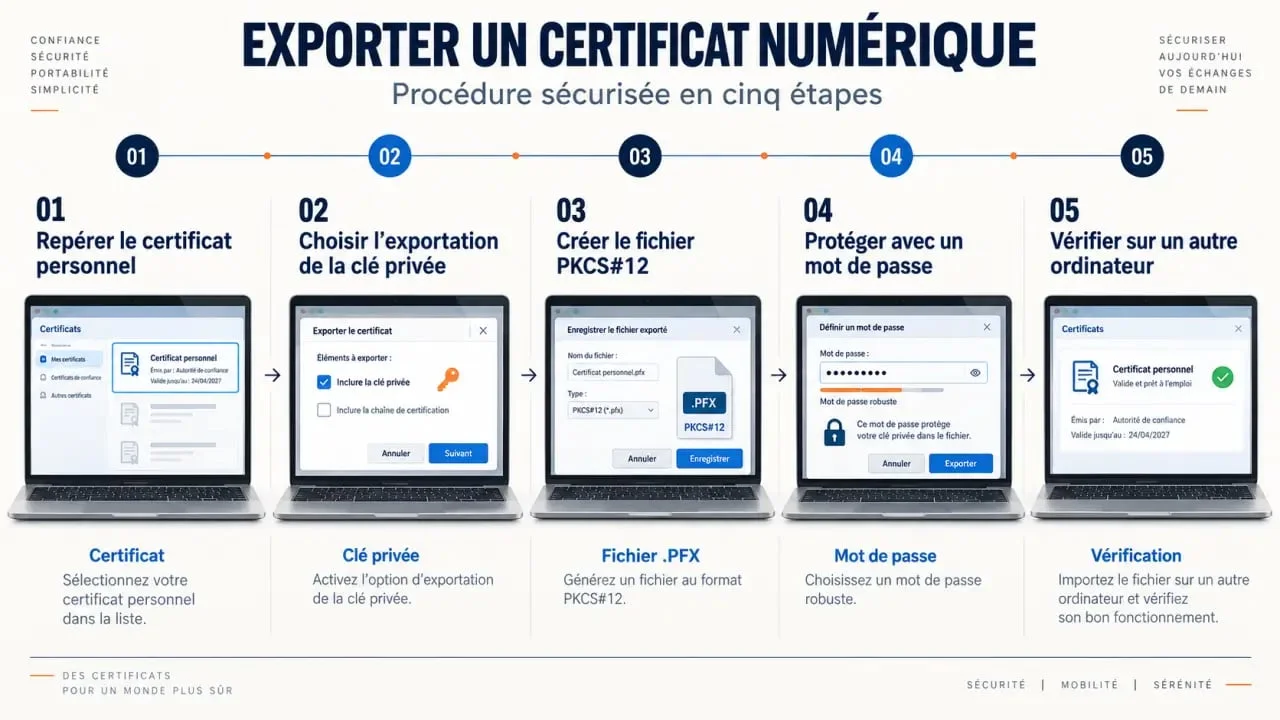
Durante la exportación, busca la opción «Exportar la clave privada». Cuando está disponible, el resultado suele ser un archivo PKCS#12 con extensión .pfx. La contraseña que establezcas protegerá el archivo y será necesaria al importarlo. Si la olvidas, no existe una vía segura para recuperarla. Elige una contraseña robusta y única, y guárdala en un gestor de contraseñas fiable.
Exportar un certificado digital en Windows: el recorrido esencial
Google Chrome y Microsoft Edge suelen utilizar el almacén de certificados de Windows. Por eso, aunque las rutas de los menús cambien entre versiones, ambos navegadores terminan abriendo la gestión de certificados del sistema.
Cómo hacer una copia de seguridad del certificado en Google Chrome
- Abre la gestión de certificados desde el navegador o desde el administrador de certificados de Windows.
- En la pestaña «Personal», localiza el certificado que corresponde a tu nombre o entidad. Comprueba sus fechas de validez antes de continuar.
- Selecciónalo y pulsa «Exportar» para abrir el asistente.
- Marca la exportación de la clave privada cuando esté disponible. Si el asistente propone PKCS#12, conserva las opciones predeterminadas de formato.
- Define una contraseña de protección, pulsa «Examinar», asigna un nombre identificable al archivo y elige la ubicación.
- Finaliza el asistente y comprueba el mensaje de confirmación.
En Chrome, busca en la configuración la sección de privacidad o seguridad relacionada con los certificados y abre la gestión de certificados del sistema. En Edge, la opción se encuentra dentro de la configuración de privacidad, búsqueda y servicios. Si la ruta no coincide con tu interfaz, utiliza el buscador de ajustes y escribe «certificados». Es más fiable que seguir una secuencia de clics memorizada.
Firefox, Safari y macOS: cada sistema puede usar un almacén distinto
Mozilla Firefox utiliza su propio almacén
Firefox puede mantener los certificados en un almacén independiente del de Windows. En sus ajustes de privacidad y seguridad, entra en la administración de certificados, abre la sección de certificados personales, selecciona el correcto y utiliza la opción de copia de seguridad.
El navegador solicitará una contraseña y generará el archivo para su posterior importación. Comprueba que la copia incluye la clave privada, ya que un certificado público por sí solo no permite completar todas las operaciones del titular.
Safari y los equipos Mac
En macOS, la gestión se realiza habitualmente desde el llavero del sistema. Localiza el certificado personal en el llavero donde esté instalado y utiliza la función de exportación. Confirma que el proceso ofrece una copia con clave privada y protege el archivo resultante.
Si trabajas en Linux, Firefox suele ser el punto de gestión más directo. En todos los casos, la ubicación exacta de los menús puede variar según la versión del sistema o del navegador. El objetivo es el mismo: localizar el certificado personal y crear una copia que pueda importarse después.
El certificado público indica quién eres, pero la clave privada aporta la capacidad de actuar en tu nombre. Copiar solo la parte visible parece suficiente hasta que necesitas firmar. En ese momento, la copia no contiene el elemento que permite completar la operación.
Guarda la copia sin convertirla en un riesgo
El archivo .pfx debe tratarse como una credencial sensible. Una contraseña fuerte reduce el impacto de una pérdida, pero no elimina el riesgo si el archivo y la contraseña se almacenan juntos. Evita enviarlo por correo electrónico, aplicaciones de mensajería o carpetas compartidas.
- Guarda una copia cifrada en una ubicación bajo tu control, no solo en el escritorio.
- Mantén una segunda copia en un soporte seguro para no depender de un único disco.
- Separa el archivo de la contraseña y limita el acceso a ambos.
- No entregues la clave privada a gestores, asesores ni otros terceros. La custodia corresponde al titular del certificado.
- Haz la copia antes de formatear el equipo, sustituirlo o borrar un perfil del navegador.
Para consultar instrucciones específicas y actualizadas según el navegador, revisa las indicaciones de la FNMT-RCM y la ayuda de la Agencia Tributaria.
Si falla la exportación, identifica el bloqueo antes de repetirla
El problema más relevante aparece cuando la opción de exportar la clave privada está desactivada o no existe. Esto suele indicar que el certificado se instaló sin permitir su exportación, que solo tienes la parte pública o que la clave está protegida por un dispositivo criptográfico. Exportar un archivo .cer no resuelve el problema: obtendrás una copia incompleta para firmar.
Si al importar el archivo en otro equipo el certificado aparece en «Otras personas» y no en «Personal», revisa el formato utilizado. Un archivo .cer suele explicar ese comportamiento. Si tienes un .pfx pero la importación falla, comprueba primero la contraseña, la integridad del archivo y el almacén personal seleccionado.
Una comprobación prudente consiste en importar la copia en un entorno controlado. Verifica que aparece como certificado personal y que el sistema reconoce la clave privada. No elimines el certificado original hasta completar esta prueba. Si no puedes exportar la clave privada, la alternativa responsable puede ser solicitar un nuevo certificado, según las condiciones de la entidad emisora.