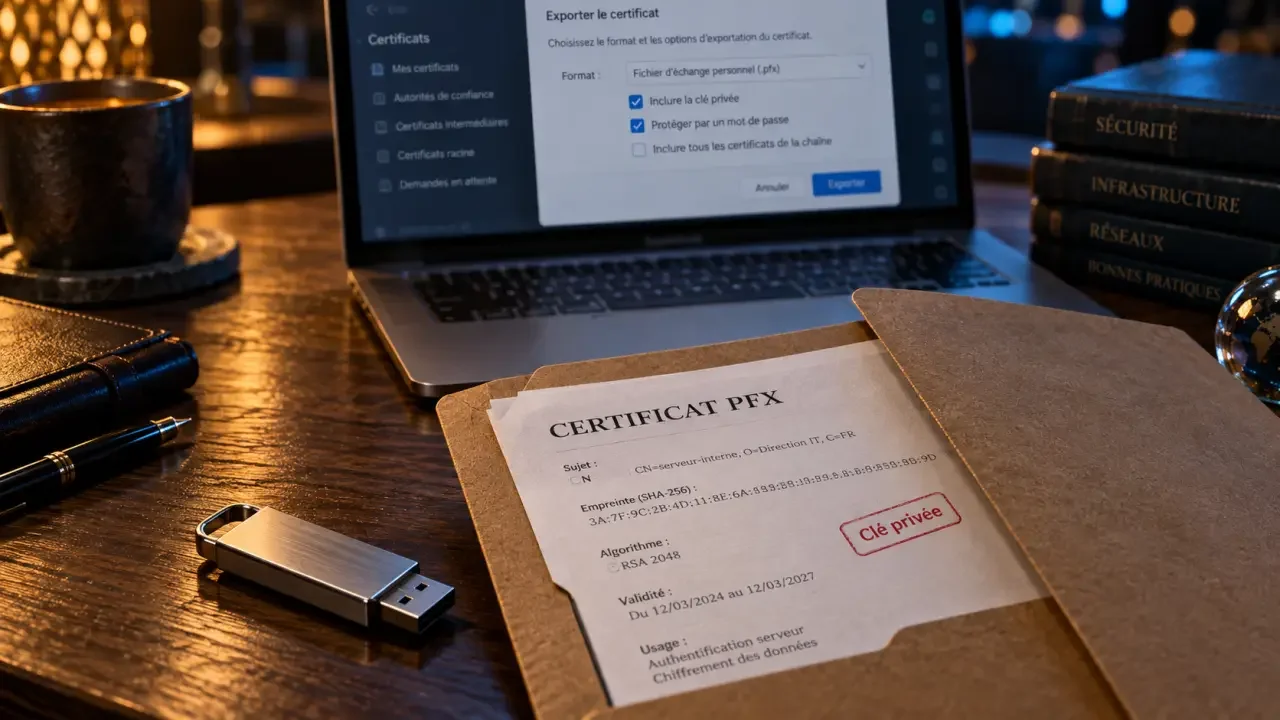
Exportar un certificado digital permite crear una copia de seguridad para instalarlo en otro ordenador o recuperarlo tras una avería. El punto decisivo es conservar la clave privada. Sin ella, el archivo puede mostrar los datos del certificado, pero no servirá para firmar ni para realizar trámites como titular.
Antes de exportar: identifica una copia que realmente funcione
Comprueba primero que el certificado está instalado en el equipo y que sigue vigente. También debes identificar desde qué entorno vas a exportarlo. Chrome y Edge en Windows utilizan el almacén de certificados del sistema, mientras que Firefox gestiona su propio almacén y macOS utiliza Acceso a Llaveros.
| Formato | Contenido habitual | Uso posterior |
|---|---|---|
| .pfx | Certificado y clave privada | Permite importar, identificarse y firmar |
| .p12 | Certificado y clave privada | Formato habitual en macOS |
| .cer | Certificado público, normalmente sin clave privada | No basta para firmar como titular |
Una copia válida suele terminar en .pfx o .p12 y exige una contraseña durante la exportación. Esa contraseña será necesaria para importar el archivo en el nuevo equipo. Si la olvidas, no existe una forma práctica de recuperar el contenido protegido.
Rutas para exportar un certificado digital según tu navegador
Chrome y Microsoft Edge en Windows
En ambos navegadores, busca la configuración de privacidad o seguridad y entra en la gestión de certificados. La redacción exacta de los menús puede cambiar según la versión, pero el destino es el almacén de certificados de Windows. Selecciona el certificado en la pestaña Personal y pulsa Exportar para abrir el asistente.
- Elige el certificado correcto y comprueba el nombre del titular y la fecha de caducidad.
- Selecciona Exportar la clave privada.
- Mantén el formato de intercambio de información personal que proponga el asistente, normalmente PFX.
- Define una contraseña robusta y guárdala en un gestor de contraseñas fiable.
- Usa Examinar para elegir la carpeta, el nombre y la ubicación del archivo.
- Finaliza el asistente y verifica que el archivo se ha creado.
Si utilizas Chrome, puedes acceder a la gestión de certificados desde su configuración y continuar en el administrador de certificados de Windows. En Edge, la ruta parte igualmente de la configuración del navegador y conduce al mismo almacén del sistema. Por eso, el procedimiento de exportación es prácticamente igual en ambos casos.
Firefox en Windows, macOS o Linux
Firefox no depende necesariamente del almacén de certificados del sistema. Abre Ajustes, entra en Privacidad y seguridad, localiza el apartado de certificados y pulsa Ver certificados. En la pestaña Sus certificados, selecciona el certificado correspondiente y usa Hacer copia. El navegador solicitará una ubicación y una contraseña para crear el archivo de respaldo.
Si Firefox pide una contraseña maestra, no la confundas con la contraseña de exportación. La primera protege el acceso local al almacén del navegador. La segunda protege el archivo .p12 o .pfx que vas a trasladar a otro equipo.
Exportar el certificado en Mac desde Acceso a Llaveros
En macOS, abre Acceso a Llaveros desde Aplicaciones o mediante la búsqueda del sistema. En la categoría de certificados, localiza el certificado personal. Debe aparecer asociado a una clave privada, normalmente como un elemento desplegable debajo del certificado. Esa asociación indica que puedes generar una copia utilizable.
Selecciona el certificado junto con su clave privada y elige la opción de exportar. Guarda el archivo como Intercambio de información personal (.p12) y establece una contraseña específica para la exportación. Después, macOS puede pedir la contraseña de tu cuenta para autorizar la operación. Esa validación local no sustituye la contraseña que protegerá el archivo.
El certificado público permite identificar la información del titular y del emisor, pero la clave privada es la que permite demostrar la identidad al firmar. Puedes trasladar un archivo .cer entre equipos y seguir viendo los datos del emisor, pero no podrás firmar si la clave privada no se incluye en la copia. Antes de cambiar de ordenador, verifica que exportas el conjunto completo.
Errores que invalidan la copia y cómo reaccionar
No puedes marcar «Exportar la clave privada»
Esta situación suele indicar que el certificado se instaló sin clave privada, que se importó previamente como archivo público o que fue configurado como no exportable. También puede ocurrir con certificados alojados en una tarjeta criptográfica, DNIe o token USB. En esos casos, la clave privada está diseñada para no salir del dispositivo.
No intentes solucionar el problema exportando un .cer si necesitas firmar en otro equipo. Revisa si conservas una copia .pfx o .p12 anterior. Si no existe, consulta las instrucciones de la entidad emisora. Para certificados de la FNMT-RCM, puedes utilizar la documentación oficial sobre exportación e importación de certificados.
El archivo se exportó, pero no se puede importar
Comprueba la extensión, la contraseña y la fecha de validez. Un archivo .cer puede importarse sin errores, pero no aportará capacidad de firma porque carece de clave privada. Si tienes un .pfx o .p12 y la contraseña falla, no pruebes combinaciones repetidas ni envíes el archivo a terceros. Busca la contraseña almacenada de forma segura o utiliza otra copia legítima.
Guarda la copia sin convertirla en un riesgo
El archivo exportado equivale a una credencial personal protegida por contraseña. Guárdalo en una unidad cifrada o en un soporte externo bajo tu control, separado de la contraseña. Evita el escritorio, las carpetas compartidas, los servicios de mensajería y el correo electrónico. Enviar el archivo y su contraseña por canales cercanos reduce gran parte de la protección.
- Conserva al menos una copia segura antes de renovar el equipo o reinstalar el sistema.
- No compartas el archivo .pfx o .p12 con gestorías, familiares o compañeros.
- Importa la copia solo en equipos personales, actualizados y protegidos.
- Tras importarla, prueba un trámite de identificación o firma antes de borrar el certificado del equipo anterior.
Para instalarlo en el nuevo dispositivo, abre el archivo .pfx o .p12 o usa la opción Importar del administrador de certificados correspondiente. Introduce la contraseña de exportación, confirma el almacén personal y comprueba que el certificado aparece con su clave privada. Así tendrás una copia de seguridad útil, no solo un archivo aparentemente correcto.