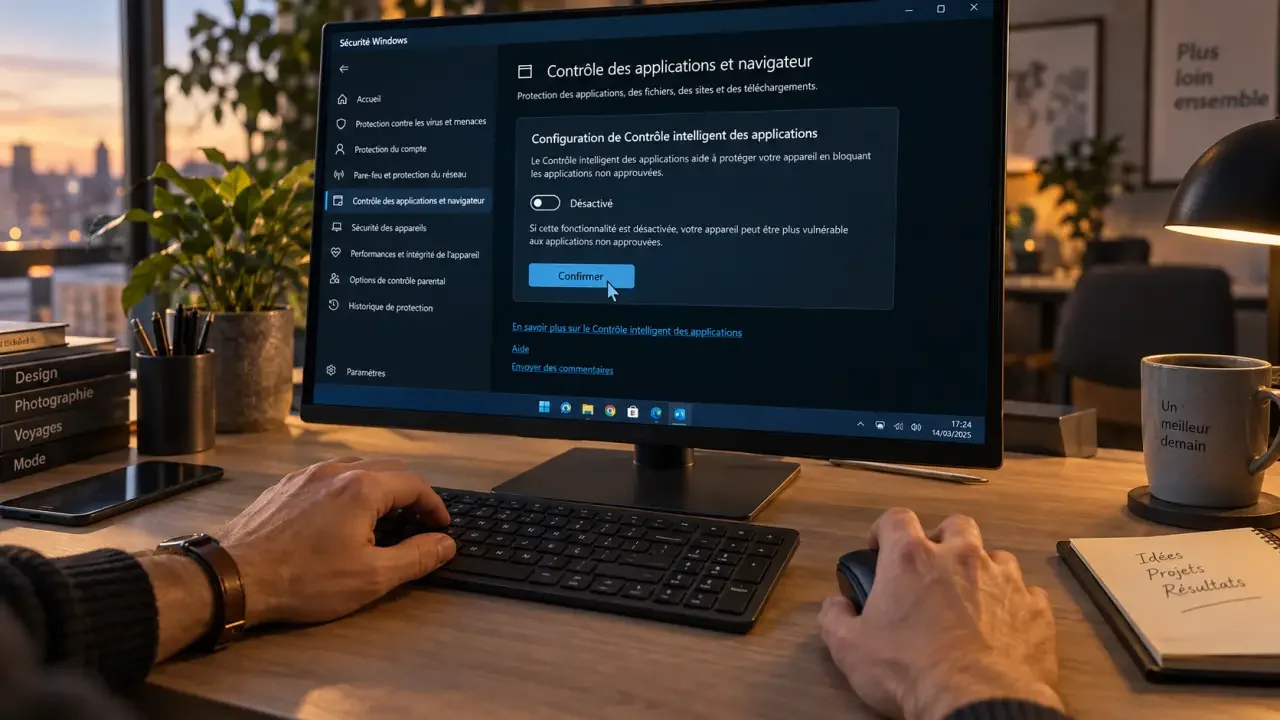
Si Windows 11 bloquea un instalador, un archivo .exe o un script que necesitas ejecutar, puedes desactivar el Control de aplicaciones inteligentes desde Seguridad de Windows. Antes, comprueba el origen y la firma del archivo. Esta protección puede ser difícil de recuperar una vez desactivada.
Desactivar el Control de aplicaciones inteligentes paso a paso
El Control de aplicaciones inteligentes también aparece como Smart App Control. La opción se encuentra dentro de Seguridad de Windows, no en la configuración general del antivirus.
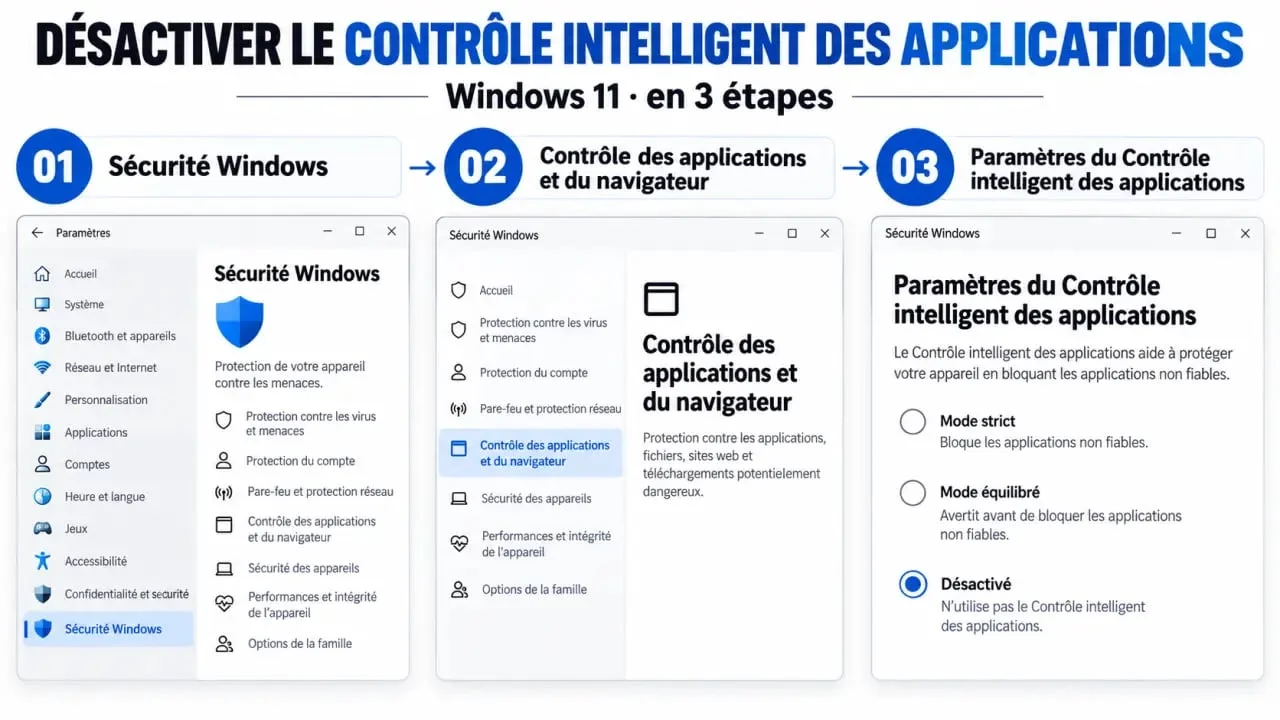
- Abre el menú Inicio y escribe Seguridad de Windows.
- Selecciona Control de aplicaciones y navegador.
- Entra en Configuración de Control Inteligente de Aplicaciones.
- Revisa el estado actual y selecciona Desactivado.
- Confirma el aviso de Windows si aparece.
Después del cambio, vuelve a abrir el instalador o la aplicación bloqueada. Desactivar esta función no desactiva Microsoft Defender, el firewall ni otro antivirus instalado. Sí elimina una capa preventiva específica frente a aplicaciones desconocidas o potencialmente no deseadas.
Antes de apagarlo, comprueba si el archivo merece confianza
Un bloqueo no significa automáticamente que el programa sea malware. Windows puede detener software legítimo pero poco conocido, antiguo, interno de una empresa o creado por un desarrollador que no ha firmado su aplicación. Aun así, tratar cada bloqueo como un falso positivo es un error: los atacantes también utilizan instaladores y nombres de archivo aparentemente normales.
Verifica el origen y la firma digital
Descarga el software desde la web oficial del fabricante o desde un canal de distribución reconocido. Después, haz clic derecho sobre el archivo, entra en Propiedades y busca la pestaña de firmas digitales.
Una firma válida ayuda a confirmar la identidad del desarrollador y que el archivo no ha sido modificado desde su publicación. Si no hay firma, no es una prueba definitiva de peligro, pero sí una razón para extremar la precaución. Comprueba también que la versión del archivo coincide con la publicada por el desarrollador.
Usa una decisión de mínimo riesgo
Un instalador puede descargar módulos adicionales, crear servicios o modificar rutas del sistema. Antes de ejecutarlo, analiza el archivo con Microsoft Defender, revisa su procedencia y, si es posible, pruébalo en una máquina virtual o en un equipo de pruebas. Así reduces el riesgo sin convertir tu ordenador principal en un entorno de ensayo.
Por qué Windows bloquea aplicaciones que parecen legítimas
El Control de aplicaciones inteligentes consulta un servicio de reputación en la nube para predecir si una aplicación es segura, maliciosa o potencialmente no deseada. Cuando no obtiene un veredicto seguro, puede comprobar la firma digital. Si la firma no existe, es inválida o no aporta suficiente confianza, el archivo puede quedar bloqueado.
- Instaladores .exe descargados de sitios no habituales.
- Scripts .bat que pueden automatizar cambios en el sistema.
- Herramientas internas sin certificado digital.
- Programas antiguos con firma caducada o inexistente.
- Procesos de instalación, actualización o desinstalación que utilizan archivos MST de Windows Installer.
El Control de aplicaciones inteligentes no funciona como una lista de excepciones manuales para cada programa. Por eso, desbloquear un archivo desde sus propiedades no equivale a crear una excepción dentro de esta función. Son medidas distintas de Windows y la opción puede no estar disponible para todos los archivos.
Desbloquea solo un archivo cuando sea posible
Si Windows muestra la opción correspondiente, haz clic derecho en el archivo, abre Propiedades y busca la casilla Desbloquear en la pestaña General. Actívala, selecciona Aplicar y vuelve a probar el archivo.
Este procedimiento afecta al archivo concreto y evita desactivar toda la protección. No sustituye la comprobación del origen, la firma digital ni el análisis antivirus. Si la casilla no aparece o el bloqueo procede directamente de Smart App Control, tendrás que valorar otras opciones de compatibilidad.
Estados, riesgos y posibilidad de volver a activarlo
| Estado | Qué ocurre | Decisión recomendada |
|---|---|---|
| Evaluación | Windows analiza si la función es adecuada para el dispositivo. | Espera antes de modificar los ajustes si no tienes una necesidad inmediata. |
| Activado | Bloquea aplicaciones sin confianza suficiente según su reputación y firma. | Manténlo activo y valida primero el archivo bloqueado. |
| Desactivado | Deja de aplicar esta capa de control preventivo. | Úsalo solo si conoces el riesgo y necesitas compatibilidad. |
La consecuencia no es únicamente que se permitan más programas. También perderás una capa que frena ejecuciones antes de que un archivo desconocido cause problemas. Microsoft Defender y el antivirus pueden seguir funcionando, pero no sustituyen exactamente el control que acabas de apagar.
Volver a activarlo puede no estar disponible directamente. Según el estado del sistema, Windows puede exigir un restablecimiento del equipo o una instalación limpia para recuperar la función. Antes de seleccionar Desactivado, asegúrate de que puedes reinstalar las aplicaciones necesarias y de que el archivo bloqueado procede de una fuente fiable.
Cuando no aparece la opción o el equipo está administrado
Si no encuentras la configuración, comprueba que utilizas Windows 11 y que Seguridad de Windows está actualizada. La disponibilidad puede variar según la versión, el modo S, el modo de desarrollador y los datos de diagnóstico opcionales. También puede mostrarse desactivada porque el dispositivo no superó la evaluación inicial.
En un ordenador de empresa o de un centro educativo, una política de la organización puede controlar esta función. No intentes sortear esas políticas. Consulta al administrador de TI y solicita una revisión del instalador o de la aplicación bloqueada.
Para software propio, la solución más estable es que el desarrollador firme digitalmente la aplicación con un certificado válido. La firma facilita comprobar la identidad del desarrollador y la integridad del archivo, y puede mejorar la compatibilidad sin rebajar la protección de todos los usuarios.