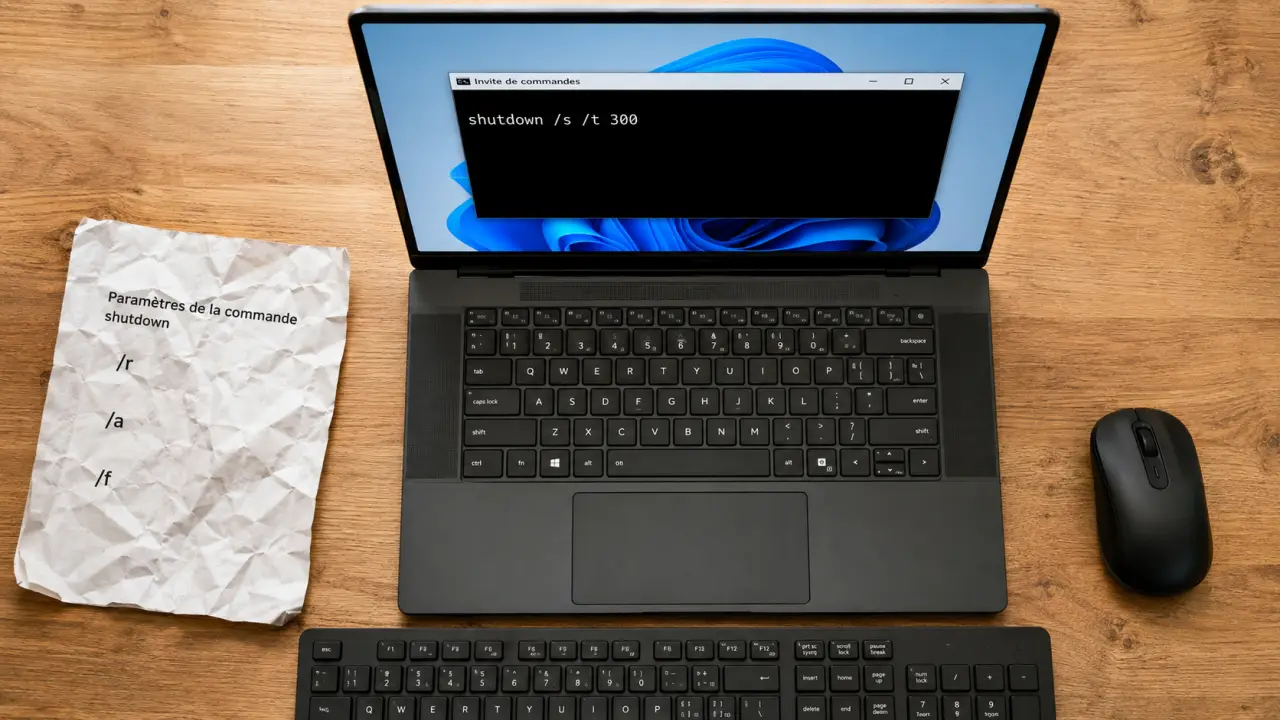
Para apagar un equipo Windows desde CMD, el comando base es shutdown /s. Si necesitas reiniciarlo, usa shutdown /r. Y si quieres programar el apagado, añade /t con el tiempo en segundos, por ejemplo shutdown /s /t 300 para apagar en 5 minutos.
El comando shutdown: qué hace y cuándo conviene usarlo
shutdown.exe es la herramienta de Windows que permite apagar, reiniciar, hibernar o cerrar sesión desde la línea de comandos. Se ejecuta desde el símbolo del sistema, y acepta parámetros combinables para ajustar cómo se comporta el apagado.
Sirve cuando la interfaz gráfica no responde, cuando quieres reducir pasos, cuando administras equipos de forma remota o cuando necesitas automatizar una rutina con scripts. La lógica es directa: no apagas “desde CMD” de cualquier forma, sino que indicas a Windows qué acción debe ejecutar y en qué condiciones.
La estructura general es shutdown [parámetros]. Por ejemplo, /s indica apagado, /r indica reinicio y /t define un tiempo de espera. Si no añades un valor con /t, el período habitual es de 30 segundos.
Cómo abrir CMD antes de ejecutar el comando
Desde la búsqueda de Windows
La forma más rápida es abrir el menú de inicio, escribir cmd o símbolo del sistema y pulsar la tecla de retorno. Para acciones locales sencillas, como shutdown /s, suele bastar con una sesión normal.
Si vas a trabajar con equipos remotos, scripts administrativos o acciones que requieren más privilegios, abre CMD como administrador. Para ello, busca el símbolo del sistema, haz clic con el botón derecho y elige Ejecutar como administrador. Ese paso evita errores de permiso cuando el comando necesita control adicional sobre el sistema.
Desde la ventana Ejecutar
También puedes usar el atajo Windows + R, escribir cmd y confirmar. Es un método rápido cuando ya sabes qué comando vas a lanzar. Una vez abierta la consola, puedes pegar la orden con Ctrl + V si tu configuración lo permite, o escribirla a mano para reducir fallos.
Parámetros esenciales de shutdown sin perderse
La utilidad del comando está en sus parámetros. Algunos ejecutan acciones inmediatas, otros añaden tiempo de espera, control remoto o un aviso para el usuario. La siguiente tabla resume los más útiles para uso diario y soporte básico.
| Parámetro | Función | Ejemplo |
|---|---|---|
| /s | Apaga el equipo. | shutdown /s |
| /r | Reinicia el equipo. | shutdown /r |
| /t | Define el retraso en segundos. Admite de 0 a 315360000 segundos, es decir, hasta 10 años. | shutdown /s /t 600 |
| /a | Cancela un apagado pendiente, siempre que todavía no se haya ejecutado. | shutdown /a |
| /f | Fuerza el cierre de aplicaciones abiertas. | shutdown /s /f |
| /m | Indica un equipo remoto. | shutdown /s /m \PC-OFICINA |
| /h | Pone el equipo en hibernación. | shutdown /h |
| /p | Apaga solo el equipo local sin espera. | shutdown /p |
| /o | Abre las opciones de arranque avanzadas, normalmente junto con reinicio. | shutdown /r /o |
| /c | Añade un comentario de hasta 512 caracteres. | shutdown /s /t 60 /c «Mantenimiento» |
| /d | Registra un motivo de apagado. | shutdown /s /d p:4:1 |
Piensa en el apagado como una secuencia simple: primero eliges la acción principal, luego decides si habrá espera, después indicas si afecta al equipo local o remoto, y por último añades un comentario o un motivo si hace falta. Por ejemplo, shutdown /s /t 300 /c «Fin de jornada» resulta más claro que lanzar un apagado inmediato sin aviso. Esa pequeña precisión ayuda a revisar la orden antes de ejecutarla y reduce errores de uso.
Ejemplos prácticos para apagar, reiniciar o cancelar
Apagar el equipo local ahora o con temporizador
Para apagar el ordenador local con el comportamiento estándar, ejecuta shutdown /s. Windows inicia el proceso de apagado con el tiempo de espera previsto. Si quieres que sea inmediato, usa shutdown /s /t 0.
Para programar el apagado, convierte el tiempo a segundos. Para 20 segundos, usa shutdown /s /t 20. Para 5 minutos, usa shutdown /s /t 300. Para 10 minutos, usa shutdown /s /t 600. Son ejemplos sencillos, pero muy útiles cuando necesitas dejar un margen antes de cerrar el sistema.
Reiniciar y abrir opciones avanzadas
Si lo que necesitas es reiniciar, el comando es shutdown /r. También puedes añadir un temporizador igual que en el apagado, por ejemplo shutdown /r /t 60, que reinicia el equipo tras 60 segundos.
Cuando buscas acceder a recuperación, configuración de inicio u otras opciones de arranque avanzadas, usa shutdown /r /o. Es una opción práctica en tareas de soporte cuando necesitas entrar en modos de diagnóstico sin recorrer varios menús.
Cancelar un apagado pendiente
Si has programado un apagado y cambias de idea, ejecuta shutdown /a. Funciona mientras el apagado siga pendiente. Si el temporizador ya llegó a cero o el proceso de cierre está demasiado avanzado, no podrás revertirlo desde la consola.
Uso remoto, permisos y precauciones importantes
Para apagar un equipo remoto, se usa el parámetro /m seguido del nombre del equipo. Un ejemplo básico sería shutdown /s /m \PC-OFICINA /t 60. Con esa orden, el equipo remoto se apagará tras 60 segundos.
Ese uso requiere permisos adecuados sobre el equipo destino. En entornos de trabajo, lo normal es necesitar derechos administrativos, conectividad de red y políticas que permitan la administración remota. Si el comando falla, revisa primero los permisos, el nombre del equipo y la disponibilidad en red antes de volver a intentarlo.
Ten cuidado con /f. Forzar el cierre puede resolver un bloqueo, pero también puede cerrar documentos, instaladores, sesiones o procesos sin guardar cambios. Úsalo cuando el riesgo sea asumible o cuando el sistema esté realmente atascado.
Para un apagado responsable, avisa al usuario si hay alguien trabajando, usa /t para dar margen, añade un comentario con /c cuando tenga sentido y evita ejecutar comandos remotos en equipos que no administras. La línea de comandos es rápida, sí, pero precisamente por eso conviene revisarla dos veces antes de pulsar la tecla de retorno.
{«@type»:»Article»,»@context»:»https://schema.org»,»headline»:»Shutdown en CMD: cómo apagar, reiniciar y cancelar un apagado pendiente»,»inLanguage»:»es-ES»,»description»:»Para apagar un equipo Windows desde CMD, el comando base es shutdown /s. Si necesitas reiniciarlo, usa shutdown /r. Y si quieres programar el apagado, añade /t con el tiempo en…»}