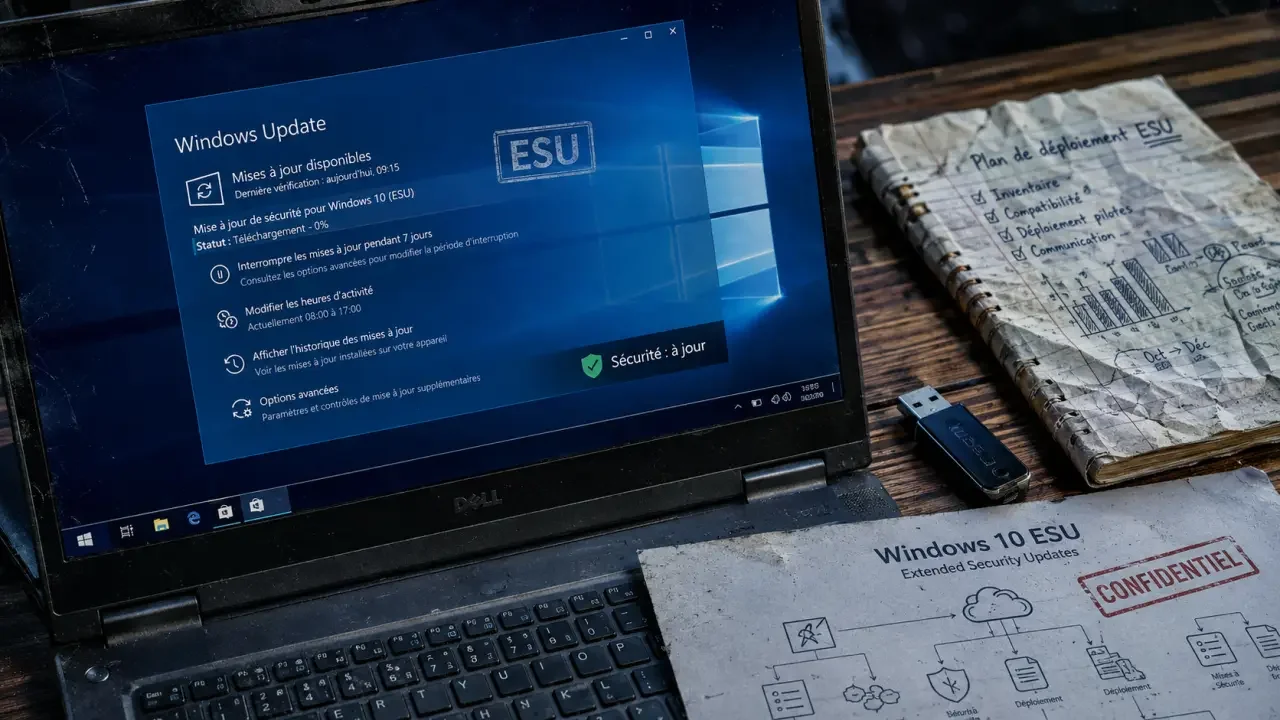
Windows 10 ESU es la vía para seguir recibiendo actualizaciones de seguridad después del fin del soporte de Windows 10. Sirve para ganar tiempo sin dejar el equipo expuesto, pero no añade funciones nuevas ni convierte el sistema en una versión con soporte completo. Es una medida temporal, pensada para proteger mientras se prepara la migración a Windows 11 o a otro entorno compatible.
Qué cubre realmente Windows 10 ESU
ESU ofrece actualizaciones críticas e importantes tras el 14 de octubre de 2025, que marca el fin del soporte de Windows 10. Microsoft lo presenta como una extensión limitada del ciclo de vida del sistema, no como una continuación normal del soporte.
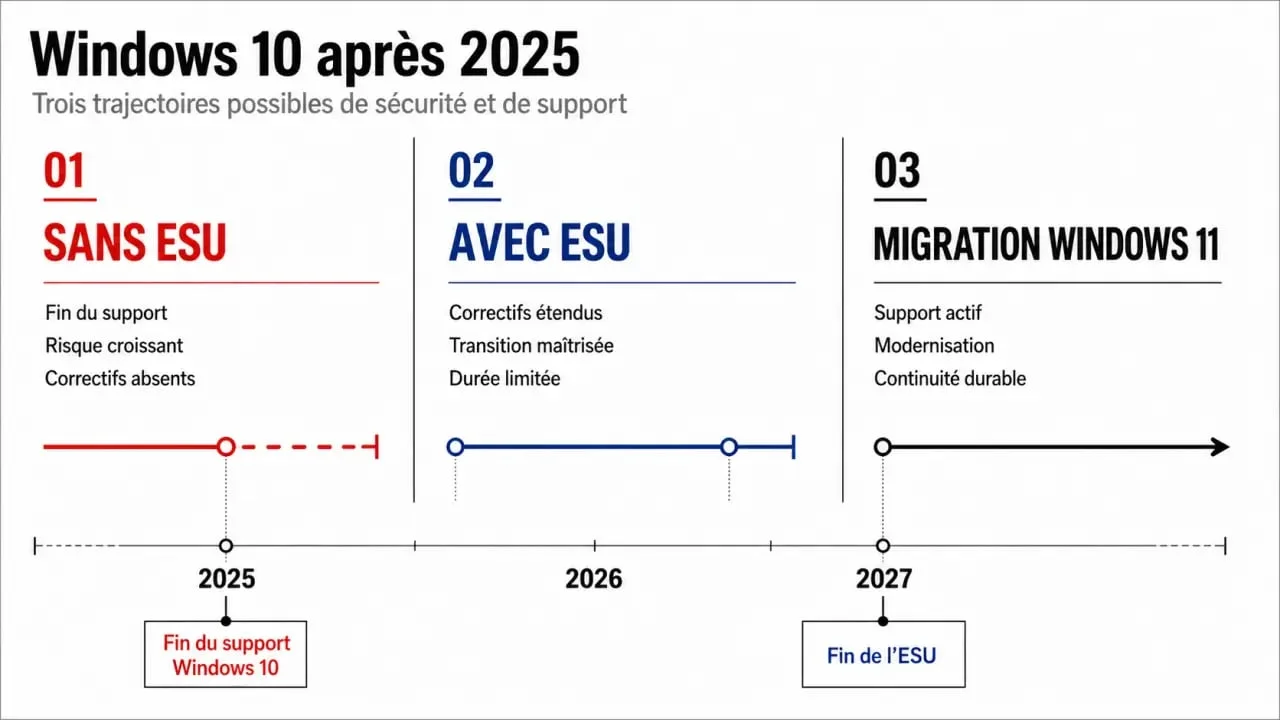
La diferencia importa. Con ESU, el equipo sigue recibiendo parches frente a vulnerabilidades relevantes, pero no obtiene mejoras de características, no recibe correcciones generales ajenas a la seguridad y no incluye soporte técnico estándar. Si falla una aplicación, un controlador se comporta mal o hace falta ayuda funcional, ESU no cubre ese escenario como lo haría un sistema plenamente soportado.
| Escenario | Qué recibes | Riesgo principal |
|---|---|---|
| Windows 10 sin ESU | Sin actualizaciones de seguridad tras el fin de soporte | Exposición creciente a vulnerabilidades |
| Windows 10 con ESU | Parches de seguridad críticos e importantes | Dependencia de una solución temporal |
| Migración a Windows 11 | Soporte activo y evolución del sistema | Compatibilidad de hardware, aplicaciones y despliegue |
La cobertura de ESU puede llegar hasta el 12 de octubre de 2027. Ese margen da aire, pero no elimina la necesidad de planificar el cambio. Si un equipo sigue en Windows 10 por compatibilidad de software o por falta de hardware, ESU reduce el riesgo mientras se cierra esa transición.
Requisitos antes de inscribirte o activar la licencia
El primer filtro técnico es sencillo: ESU se aplica a Windows 10 versión 22H2. Si el equipo está en una versión anterior, conviene actualizarlo antes de pensar en claves, licencias o comandos. En guías técnicas también se menciona KB5046613 o una actualización posterior como requisito previo de activación.
Versión, conexión y acceso a Microsoft Update
El equipo necesita conexión a Internet y acceso al servicio de actualización de Microsoft. En redes corporativas, el problema no siempre está en la licencia. A veces está en el proxy, en un filtrado demasiado estricto, en WSUS mal ajustado o en políticas que impiden consultar correctamente las actualizaciones.
Antes de comprar o desplegar nada, revisa tres puntos: que Windows 10 esté en 22H2, que el historial de actualizaciones muestre parches recientes y que el apartado de actualizaciones de Windows busque contenido sin errores persistentes. Esta comprobación evita perder tiempo con un supuesto fallo de ESU cuando el bloqueo real está en la base del sistema.
Particulares, pymes y organizaciones
La lógica cambia según el perfil. Un usuario particular suele querer mantener un equipo concreto mientras decide si migra. Una pyme necesita continuidad sin frenar la actividad. Una organización grande trabaja con licencias centralizadas, grupos piloto y despliegue controlado mediante herramientas como Intune.
En todos los casos, ESU debe verse como un puente. Si el equipo es crítico, conviene documentar qué software depende de Windows 10, qué usuarios lo utilizan, qué datos maneja y cuánto tiempo real queda para reemplazarlo o actualizarlo. La seguridad defensiva empieza por saber qué se protege y durante cuánto tiempo.
Activación individual: clave, comandos y verificación
En un equipo individual, el flujo habitual consiste en obtener una clave ESU, abrir el símbolo del sistema como administrador, instalar la clave y activar la licencia. Los comandos usados en la guía técnica son slmgr /ipk para instalarla y slmgr /ato para completar la activación.
Después no basta con dar por hecho que funcionó. Conviene verificar el estado con slmgr /dlv y confirmar que la licencia figura como activa. Ese paso es importante porque la interfaz de Windows puede tardar en reflejar el estado real de la activación.
La comprobación final debe incluir también el historial de actualizaciones. Si la licencia está bien aplicada pero no llegan parches, el problema ya no es de activación, sino de recepción, conectividad o configuración del sistema.
Despliegue masivo con Intune y licencias de organización
En entornos empresariales, activar equipo por equipo no escala. Aquí entra la gestión centralizada con el Centro de administración de Microsoft 365, licencias multilicencia, Intune y scripts de PowerShell para aplicar la activación a grupos de dispositivos.
Empieza con un grupo piloto
No despliegues ESU a toda la flota en el primer intento. Selecciona un grupo piloto representativo, con portátiles, sobremesas, equipos en distintas sedes, usuarios con VPN y máquinas con aplicaciones críticas. Si el piloto activa bien, recibe actualizaciones y no rompe procesos internos, entonces amplías el alcance.
Algunas guías indican que las licencias pueden tardar hasta 36 horas en aparecer en el centro de administración. Ese margen importa. Si la asignación acaba de hacerse, conviene esperar antes de concluir que hay un error. En despliegues grandes, documenta hora de asignación, grupo afectado, versión de Windows, actualización instalada y resultado de activación.
PowerShell, arquitectura y control
Para despliegues con Intune, el script debe ejecutarse con permisos adecuados y, cuando corresponda, en un host de PowerShell de 64 bits. También ayuda separar la activación por anillos: primero TI, luego usuarios avanzados, después áreas críticas y, por último, el resto de la organización.
La ventaja de este enfoque es clara: permite medir qué equipos quedaron licenciados, cuáles fallaron y cuáles ni siquiera cumplen los requisitos. La seguridad mejora cuando la licencia se aplica, se verifica y se integra en un proceso real de actualización.
Si no aparece la inscripción o sigue el aviso de fin de soporte
Uno de los casos más confusos es que la inscripción no aparezca en la interfaz o que el aviso de fin de soporte siga visible aunque la activación sea correcta. No conviene darlo por roto de inmediato. La interfaz puede ir por detrás del estado técnico de la licencia.
Empieza por lo básico: confirma Windows 10 versión 22H2, comprueba que KB5046613 o una posterior esté instalada, revisa la conexión al servicio de actualización de Microsoft y ejecuta slmgr /dlv para validar el estado. Después busca actualizaciones y revisa el historial. En algunos casos, también se recomienda esperar entre 3 y 5 días para comprobar la recepción de nuevos parches, sobre todo si el despliegue acaba de realizarse.
Si el problema afecta a una organización, revisa la asignación de licencia, la pertenencia al grupo de dispositivos, las políticas de Intune, la conectividad y los posibles bloqueos de red. Si afecta a un usuario individual, revisa la cuenta, la región, la edición del sistema y la disponibilidad de la inscripción según el canal usado.
La decisión práctica es simple: usa Windows 10 ESU si necesitas continuidad segura durante un periodo limitado. No lo tomes como una estrategia permanente. Su valor real está en darte margen para migrar sin improvisar, mantener el sistema parcheado y cerrar dependencias mientras preparas el siguiente paso.