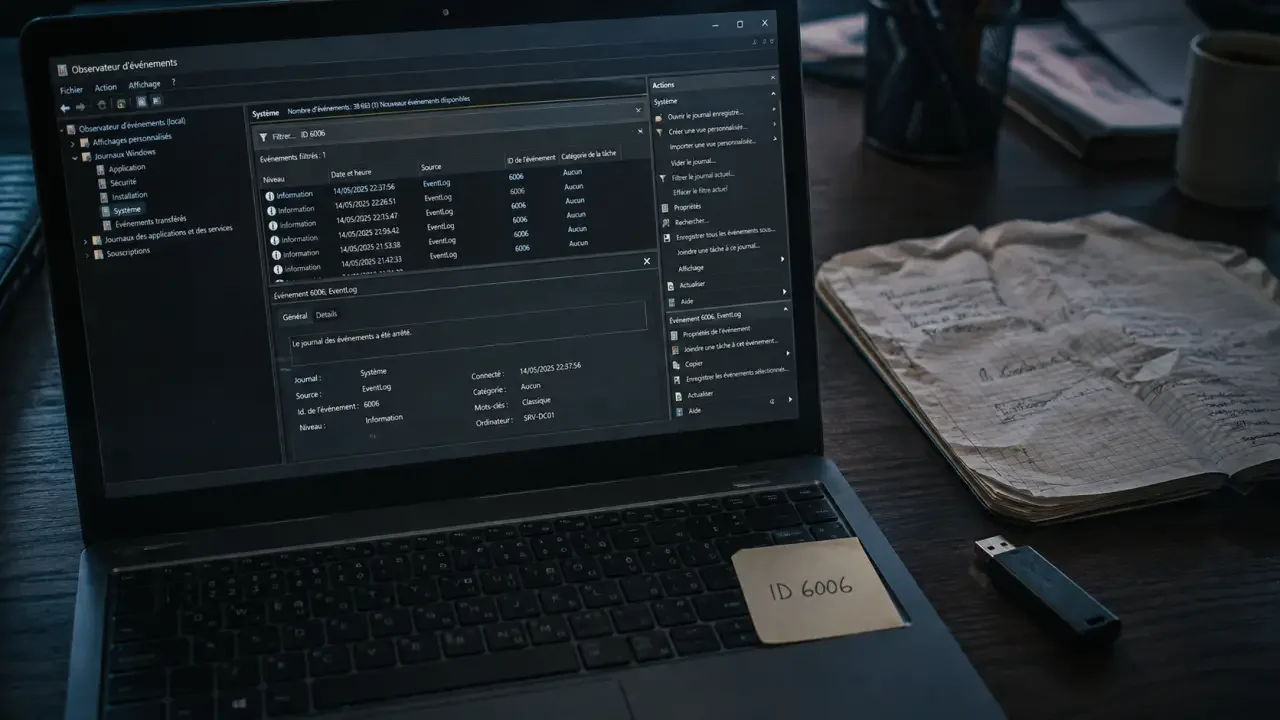
Si el ordenador se apaga solo, se reinicia sin aviso o necesitas comprobar a qué hora se cerró, Windows guarda pistas en sus registros. La herramienta clave es el Visor de eventos: allí puedes revisar el historial de encendidos y apagados, ordenar por fecha y filtrar eventos concretos como el ID de evento 6006.
Qué información puedes encontrar en el registro de apagado
Antes de abrir menús, conviene tener claro qué vas a buscar. El registro no siempre dice de forma literal “falló la fuente de alimentación”, pero sí permite reconstruir la secuencia: cuándo estaba activo el equipo, cuándo se apagó y si el cierre fue normal o incorrecto.
En la práctica, te vas a fijar en tres datos: fecha y hora, tipo de evento y mensaje asociado. Con eso puedes saber si el PC se apagó durante la noche, si alguien lo usó, si hubo un reinicio o si Windows detectó que el sistema no se cerró bien.
También conviene distinguir entre dos tipos de apagado: el apagado real, cuando el equipo se cierra y queda detenido, y el apagado que forma parte de un reinicio. Esa diferencia importa, porque un reinicio por actualización no apunta al mismo problema que un corte brusco mientras trabajabas.
Abrir el Visor de eventos y llegar al historial correcto
La forma más directa de consultar el registro de Windows es abrir el Visor de eventos con el comando adecuado. No hace falta instalar nada: viene integrado en Windows y sirve para revisar actividad del sistema, errores, avisos y eventos administrativos.
Acceso rápido con Eventvwr.msc
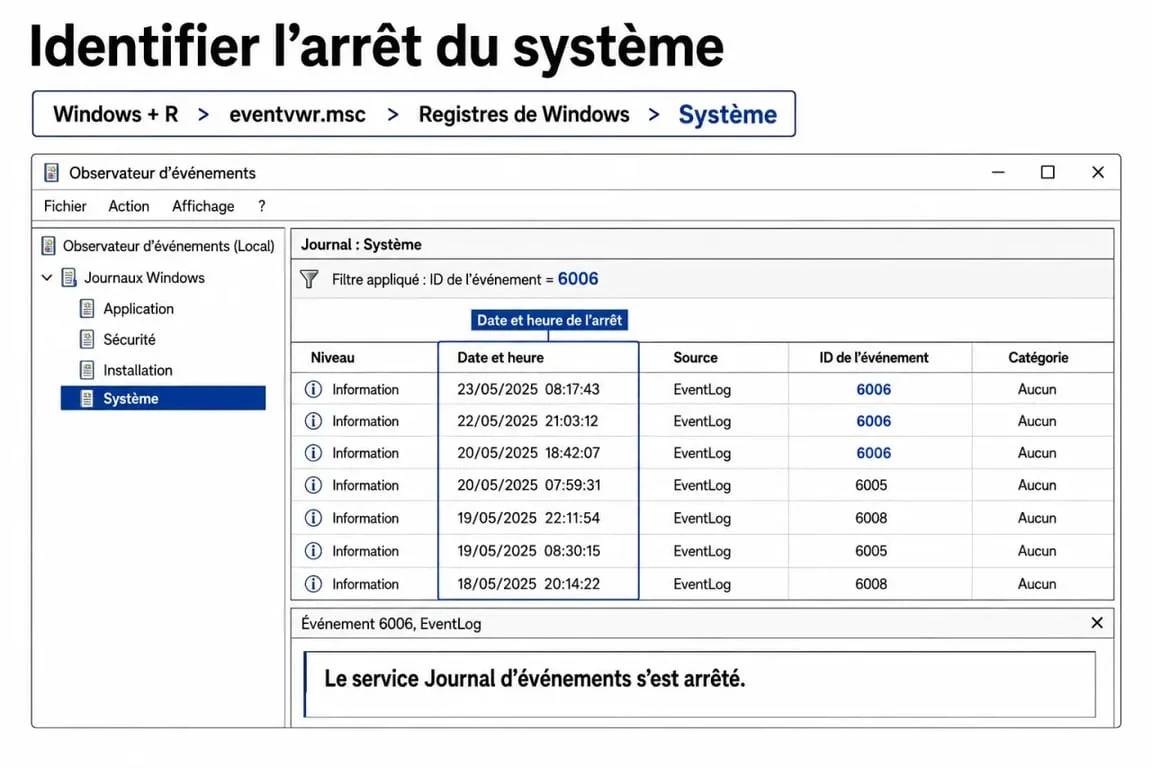
Pulsa Windows + R, escribe Eventvwr.msc y confirma. Se abrirá el Visor de eventos. En el panel izquierdo, entra en Registros de Windows y después en Sistema. Esa zona reúne eventos relacionados con arranque, apagado, servicios del sistema y funcionamiento general del equipo.
Cuando entres en Sistema verás una lista larga. Es normal. Windows registra muchas acciones internas. Lo útil aquí es ordenar y filtrar para no perder tiempo leyendo cientos o miles de líneas que no tienen relación con el apagado que quieres revisar.
Leer la cronología sin confundirte
Haz clic en la columna de fecha y hora para ordenar los eventos. Si recuerdas más o menos cuándo se apagó el ordenador, ve a esa franja y revisa los eventos cercanos. El diagnóstico casi nunca depende de una sola línea aislada, sino de la secuencia anterior y posterior al apagado.
Piensa en cada evento como una referencia temporal. No mires solo el apagado, mira también lo que lo rodea: un aviso unos segundos antes, un reinicio justo después o una interrupción sin cierre limpio. Esa lectura por proximidad te permite pasar de “mi PC se apagó porque sí” a “el corte ocurrió entre estos dos registros”.
Filtrar por el ID de evento 6006 para localizar apagados
Para ir al grano, usa el filtro del registro actual. En el panel derecho del Visor de eventos, selecciona Filtrar registro actual. En el campo de IDs de evento, escribe 6006 y aplica el filtro. Este ID se usa para localizar eventos de apagado registrados por el sistema.
Al filtrar por el ID de evento 6006, la lista se reduce y puedes revisar con más comodidad cuándo se produjeron apagados. Después, ordena por fecha y hora para ver los más recientes primero o para investigar un día concreto.
| Qué revisar | Para qué sirve |
|---|---|
| ID de evento 6006 | Localizar apagados registrados por Windows. |
| Fecha y hora | Saber el momento exacto del apagado o cierre. |
| Eventos cercanos | Entender si hubo reinicio, error previo o apagado inadecuado. |
| Registro filtrado | Trabajar solo con los eventos relevantes y evitar ruido. |
Si quieres comprobar si alguien usó el equipo, combina esta revisión con el historial de encendidos y apagados. No te quedes solo con el último evento. Mira patrones. Por ejemplo, apagados repetidos a la misma hora pueden apuntar a una rutina, una tarea programada o un uso habitual del PC.
Cómo interpretar un apagado incorrecto o inesperado
Un apagado incorrecto significa que Windows no completó el cierre normal del sistema. Puede ocurrir por un corte de energía, batería agotada, bloqueo, reinicio forzado o fallo del equipo. El Visor de eventos te ayuda a confirmar que el cierre no fue limpio y a ubicar el momento exacto.
Señales que debes observar alrededor del apagado
Cuando investigues un apagado inesperado, no busques solo la palabra “apagado”. Revisa los minutos anteriores y posteriores. Si ves un salto temporal extraño, ausencia de cierre normal o un arranque posterior sin un evento de apagado coherente, tienes una pista útil.
También conviene separar la frustración del diagnóstico. Que el PC se apague en mitad de una partida, una reunión o una compilación de código molesta mucho, pero el registro pide calma: primero localiza la hora, luego confirma si hubo cierre correcto y después compara lo que aparece con lo que estabas haciendo en ese momento.
Qué decisiones tomar con lo que encuentres
Si el apagado aparece como normal, el origen puede estar en una acción del usuario, una actualización o un reinicio previsto. Si el registro apunta a un apagado inadecuado, toca revisar alimentación, temperatura, batería, hardware o estabilidad del sistema. El log no sustituye una prueba física, pero evita diagnosticar a ciegas.
En entornos profesionales, esta trazabilidad también sirve para soporte y auditoría. Herramientas como ADAudit Plus trabajan con informes preconfigurados y exportación para seguir inicios y apagados del equipo de forma centralizada, algo útil cuando no investigas un solo PC, sino varios equipos dentro de una organización.
Guardar el registro filtrado para revisarlo o compartirlo
Una vez filtrados los eventos, puedes guardar el resultado. En el Visor de eventos, usa la opción de guardar archivo de registro filtrado. Así puedes conservar la evidencia, compararla más tarde o enviarla a soporte técnico sin repetir toda la búsqueda.
Guarda el archivo con un nombre claro, por ejemplo: apagados-pc-fecha. Si estás siguiendo un problema recurrente, crea varios registros en distintos días. De este modo podrás ver si el apagado ocurre siempre en la misma franja, después de cierto uso o tras un patrón repetido de actividad.
El flujo recomendado es sencillo: abre Eventvwr.msc, entra en Registros de Windows > Sistema, filtra por ID de evento 6006, ordena por fecha y hora, revisa los eventos cercanos y guarda el registro filtrado. Con esos pasos ya tienes una base sólida para saber cuándo se apagó el ordenador y si el cierre fue normal o sospechoso.