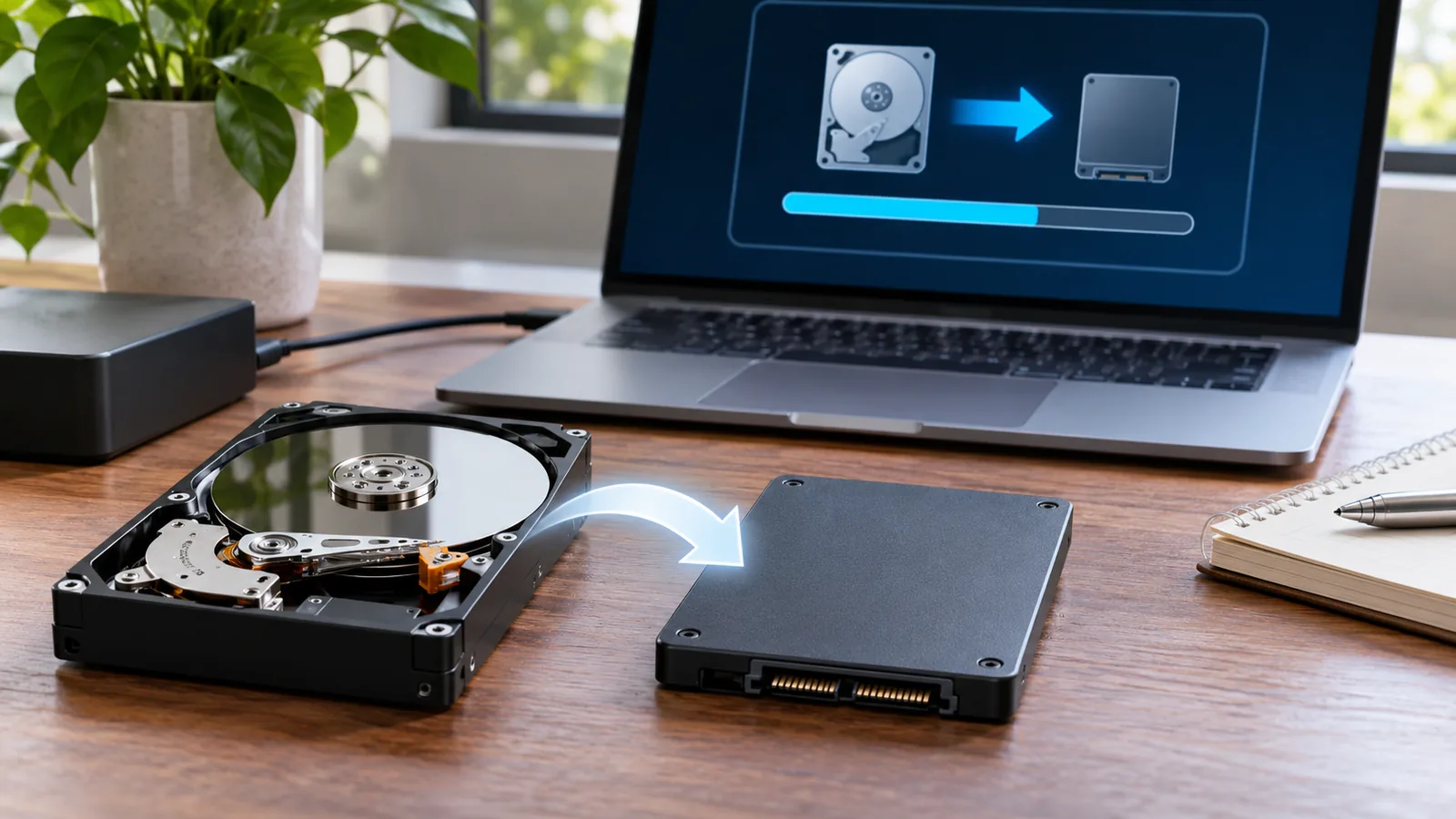
Para clonar un disco duro sin sobrescribir la unidad equivocada, la medida más importante no es elegir el programa más conocido, sino identificar físicamente el origen y el destino antes de autorizar ninguna escritura. El origen contiene el sistema y los datos que quieres conservar; el destino será borrado y recibirá la copia.
En una migración habitual de Windows desde un HDD hacia un SSD, debes copiar todas las particiones necesarias para el arranque, comprobar que los datos caben y probar el nuevo disco de forma independiente. No borres ni formatees el disco antiguo hasta completar esa verificación.
Qué método de clonación necesitas
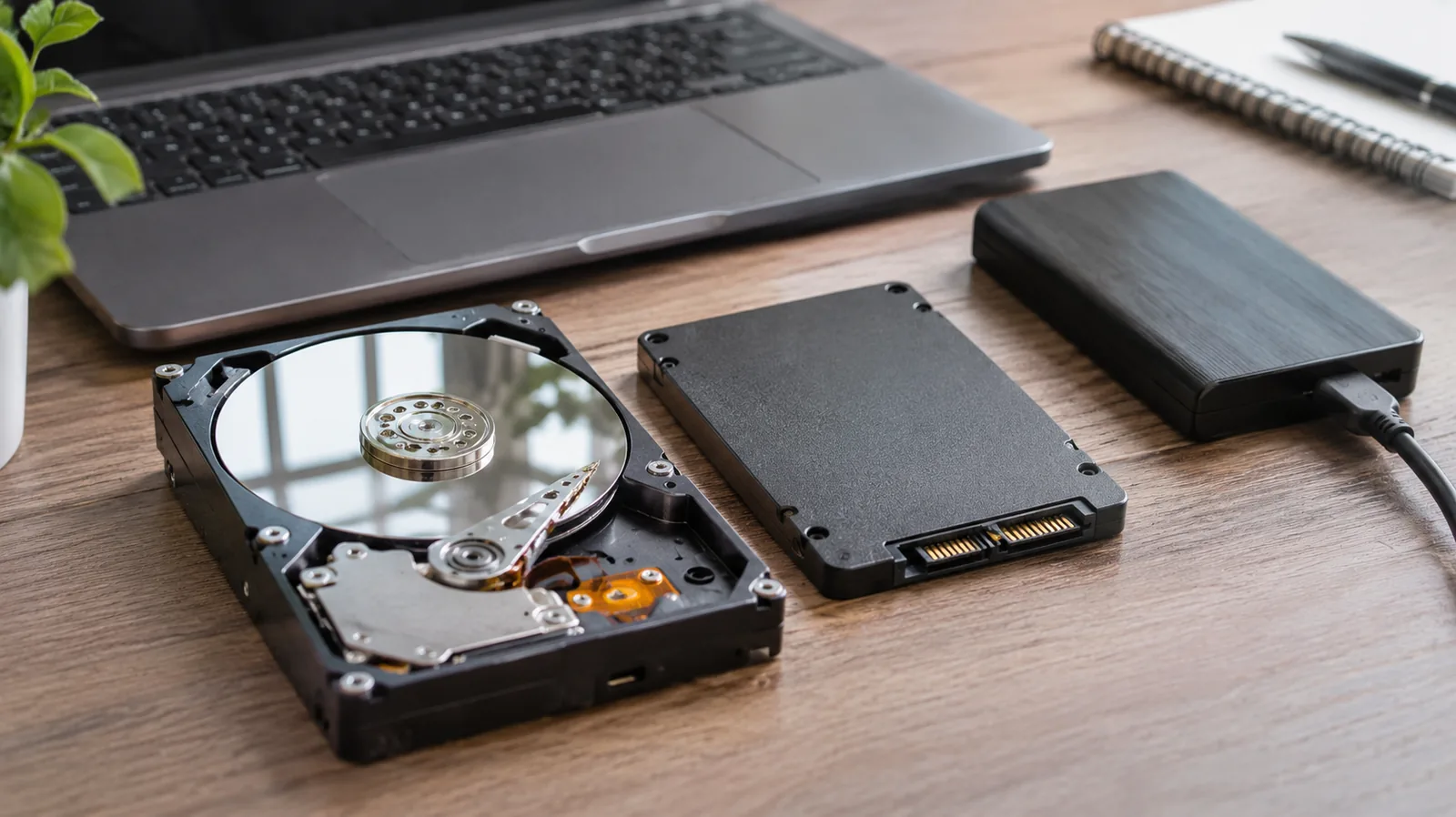
Clonar significa transferir la estructura de un disco a otra unidad: particiones, sistema de archivos, sistema operativo, programas y datos. El resultado puede sustituir directamente al disco anterior si incluye los componentes de arranque y mantiene una configuración compatible con el equipo.
No es lo mismo que copiar carpetas. Una copia convencional conserva documentos, fotografías y otros archivos, pero no crea por sí sola un Windows arrancable. Tampoco es exactamente una imagen de disco: la imagen se guarda como uno o varios archivos y necesita una restauración posterior, mientras que la clonación directa escribe inmediatamente sobre el segundo disco.
| Necesidad | Método apropiado | Aspecto decisivo |
|---|---|---|
| Sustituir un HDD por un SSD sin reinstalar Windows | Clonación completa de disco | Incluir todas las particiones de arranque |
| Conservar una copia restaurable en un almacenamiento externo | Imagen de disco | Necesita espacio para el archivo y un medio de recuperación |
| Proteger documentos personales | Copia de archivos | No sustituye una clonación ni crea un sistema arrancable |
| Migrar desde un disco grande hacia un SSD menor | Clonación inteligente | Los datos ocupados deben caber y la herramienta debe redimensionar |
| Copiar fielmente todos los sectores | Clonación sector por sector | El destino suele necesitar una capacidad igual o superior |
La clonación inteligente suele copiar los sectores en uso y permite ajustar el tamaño de las particiones. Es la opción práctica cuando el SSD nuevo tiene menos capacidad total, pero espacio suficiente para todos los datos. La clonación sector por sector reproduce también sectores vacíos y puede trasladar errores lógicos o dificultades de lectura; no es automáticamente una opción mejor.
Si Windows acumula fallos graves, programas innecesarios o una configuración incompatible con el nuevo equipo, una instalación limpia puede ser más razonable. La clonación evita reinstalar, pero también conserva los problemas existentes. Si el disco presenta ruidos, desapariciones intermitentes, errores de lectura o sectores defectuosos, prioriza la recuperación de los archivos críticos. Una herramienta de clonación ordinaria puede detenerse o someter una unidad deteriorada a más lecturas.
Comprobaciones para no borrar el disco incorrecto
El error realmente destructivo consiste en invertir origen y destino. Las letras de unidad no son una referencia segura: pueden cambiar al iniciar desde otro entorno, y algunas herramientas muestran discos completos sin utilizar las mismas letras que Windows.
Árbol de decisión antes de empezar
- ¿Es el disco de Windows o solo contiene datos? Si incluye Windows, selecciona el disco completo y sus particiones auxiliares. Si solo contiene datos, puede bastar con clonar la partición necesaria.
- ¿El destino es igual, mayor o menor? Si es menor, confirma que los datos ocupados caben y evita el modo sector por sector. Si es mayor, decide si quieres ampliar la partición principal durante la clonación o después.
- ¿Es SATA o NVMe? Un SSD SATA puede conectarse mediante un puerto interno o un adaptador SATA-USB. Un NVMe requiere una ranura M.2 compatible o una carcasa USB específica para su protocolo.
- ¿Puedes conectar los dos discos a la vez? En un sobremesa suele haber puertos internos; en un portátil puede hacer falta un adaptador o una carcasa externa.
- ¿La aplicación trabaja desde Windows o desde un USB arrancable? Una interfaz gráfica puede resultar más familiar. Un entorno arrancable como Clonezilla trabaja con el sistema apagado, pero exige identificar los dispositivos con especial cuidado.
Lista de control previa
- Copia tus documentos imprescindibles en una tercera unidad o en otra ubicación independiente.
- Comprueba cuánto espacio está ocupado, no solo la capacidad nominal del origen.
- Revisa el estado del disco y no ignores errores de lectura o del sistema de archivos.
- Guarda las claves de recuperación si el volumen utiliza cifrado. Consulta las instrucciones de tu solución antes de suspender o modificar la protección.
- Anota el fabricante, modelo, capacidad y, cuando sea visible, número de serie de cada unidad.
- Identifica si el disco usa MBR o GPT y si el equipo arranca en modo BIOS heredado o UEFI.
- Conecta el portátil a la corriente y evita cables o adaptadores inestables.
- Cierra aplicaciones que modifiquen grandes cantidades de datos durante el proceso.
- Desconecta las unidades externas que no sean necesarias para reducir las opciones disponibles.
Una medida sencilla es etiquetar físicamente las unidades como ORIGEN: NO BORRAR y DESTINO: SE BORRARÁ. Si ambas tienen la misma capacidad y el mismo modelo, el número de serie es la referencia más útil. Apunta los últimos caracteres y compáralos en la herramienta antes de continuar.
Cuando sea posible, deja conectados únicamente el origen, el destino y el USB de arranque. No desconectes el disco del sistema mientras Windows está funcionando; realiza cualquier cambio físico con el equipo apagado y sin alimentación.
Comparativa neutral de herramientas
No existe una herramienta universalmente mejor. La elección depende de tu experiencia, del tamaño de las unidades y de si necesitas redimensionar particiones. Las funciones gratuitas, de prueba y comerciales pueden cambiar, por lo que conviene revisar la edición vigente antes de iniciar la migración.
| Tipo de herramienta | Facilidad | Coste o licencia | Cuándo elegirla | Precaución principal |
|---|---|---|---|---|
| Clonezilla | Media o avanzada | Software libre | Quieres un medio arrancable y control sobre el disco completo | La interfaz identifica dispositivos con nombres técnicos |
| Aplicación gráfica de clonación | Principiante o media | Según producto y edición | Prefieres asistentes visuales y ajuste de particiones | La edición instalada puede limitar la clonación del sistema |
| Herramienta ofrecida por un fabricante | Principiante o media | Sujeta a condiciones del fabricante | Una de las unidades cumple los requisitos indicados | Puede exigir hardware compatible o un medio de rescate |
| Base autónoma de clonación | Fácil en apariencia | Requiere hardware específico | Necesitas copiar sin ordenador | La dirección física de copia debe quedar completamente clara |
Entre las herramientas conocidas aparecen Clonezilla, Acronis, AOMEI, EaseUS y Macrium. No asumas que todas las ediciones permiten lo mismo: comprueba la compatibilidad con tu versión de Windows, SATA o NVMe, MBR o GPT, y la posibilidad de clonar hacia una unidad menor.
Como ejemplo de documentación oficial, Western Digital publica un procedimiento para clonar manualmente una unidad de datos con Acronis True Image for Western Digital. Esa guía diferencia los discos de datos de los discos de arranque y remite a un medio de rescate para determinados escenarios. Antes de aplicarla, verifica las condiciones actuales de licencia y compatibilidad de hardware.
Para una única migración doméstica, el criterio debería ser funcional, no publicitario: capacidad para copiar todas las particiones, redimensionar cuando sea necesario y mostrar con claridad qué unidad será borrada. No necesitas comprar funciones adicionales si una opción compatible cubre esas tres necesidades, pero tampoco conviene descubrir una limitación cuando la clonación ya está preparada.
Cómo clonar un disco duro paso a paso
Procedimiento general con una herramienta gráfica
- Conecta el disco nuevo. Utiliza un puerto interno, un adaptador adecuado o una carcasa compatible. Verifica que Windows o la herramienta detectan el modelo y la capacidad esperados.
- Abre la función de clonar disco. No elijas “copiar partición” si pretendes migrar Windows completo y no conoces la función de cada partición.
- Selecciona el origen. Debe ser el disco que contiene la instalación actual. Confírmalo mediante modelo, capacidad, distribución de particiones y número de serie.
- Selecciona el destino. Repite en voz alta o por escrito: “este disco será borrado”. Comprueba que no contiene la única copia de ningún archivo.
- Incluye las particiones necesarias. Además de C:, Windows puede depender de una partición EFI o reservada para el sistema y disponer de una partición de recuperación.
- Ajusta los tamaños. Si el destino es mayor, amplía la partición principal o deja espacio sin asignar para gestionarlo después. Si es menor, utiliza el modo que copie sectores usados y confirma que ninguna partición supera el espacio disponible.
- Activa la alineación para SSD cuando la herramienta lo ofrezca. Esta función ajusta el comienzo de las particiones a límites apropiados para el almacenamiento de estado sólido.
- Revisa el resumen final. La flecha debe ir desde el disco antiguo hacia el nuevo. Si la vista no es inequívoca, cancela y vuelve a identificar las unidades.
- Inicia la clonación. No suspendas el equipo, no retires el adaptador y no fuerces el apagado.
- Apaga al terminar. No formatees todavía el disco antiguo aunque la aplicación indique que la operación concluyó correctamente.
Procedimiento adaptado a Clonezilla
Clonezilla se inicia normalmente desde un USB y ofrece dos enfoques principales: guardar una imagen o copiar directamente entre dispositivos. Para migrar de un disco a otro se utiliza la modalidad de dispositivo a dispositivo. Los nombres pueden aparecer como identificadores de Linux, por ejemplo unidades diferenciadas por interfaz y orden de detección, no como C: y D:.
- Crea el USB de arranque desde una fuente legítima y reinicia el equipo desde ese medio.
- Elige la clonación directa entre dispositivos, no la creación de una imagen, si quieres obtener inmediatamente el disco sustituto.
- Utiliza el modo básico si no necesitas parámetros avanzados.
- Selecciona como origen el disco antiguo y verifica modelo y capacidad.
- Selecciona como destino el SSD nuevo y acepta únicamente después de comprobar sus identificadores.
- Lee cada confirmación. Clonezilla solicita varias porque la escritura sobre el destino es destructiva.
- Deja que termine y selecciona el apagado del equipo antes de retirar o intercambiar discos.
No copies mecánicamente una secuencia de pantallas encontrada para otro ordenador. El orden y el nombre de los dispositivos dependen del hardware conectado. La defensa contra el error consiste en validar la identidad de cada disco en tu propio equipo.
Qué hacer cuando las capacidades son diferentes
Para pasar de un HDD grande a un SSD menor, suma el espacio ocupado por las particiones que vas a copiar y deja margen operativo. Si los datos no caben, elimina archivos prescindibles o muévelos temporalmente a otra ubicación antes de clonar. Reducir C: puede ser necesario si su tamaño lógico supera el espacio disponible, aunque no esté completamente llena.
Cuando el SSD es mayor, la clonación puede dejar espacio sin asignar. No significa que falten datos. Puedes ampliar la partición principal durante el asistente o posteriormente con una herramienta de gestión de discos, siempre después de confirmar que el clon arranca.
Cómo verificar el clon y resolver fallos
Un mensaje de finalización no demuestra que el equipo pueda arrancar desde el nuevo disco. La prueba fiable consiste en iniciar sin depender del original.
- Apaga completamente el ordenador.
- Desconecta temporalmente el disco antiguo o retíralo si el diseño del equipo lo permite con seguridad.
- Instala el SSD nuevo en la conexión que ocupará de forma permanente.
- Entra en UEFI o BIOS si necesitas elegir el nuevo dispositivo como primera opción de arranque.
- Inicia Windows y confirma que la unidad del sistema, los programas y los perfiles están disponibles.
- Abre varios archivos importantes y revisa la capacidad mostrada.
- Reinicia una segunda vez para descartar que el primer inicio dependiera de una selección temporal.
| Síntoma | Causa posible | Comprobación segura |
|---|---|---|
| El firmware no detecta el SSD | Conexión, carcasa, puerto o interfaz incompatible | Revisar cables, alimentación, ranura y compatibilidad SATA o NVMe |
| El SSD aparece, pero arranca el disco antiguo | Orden de arranque incorrecto | Desconectar el original y seleccionar el nuevo en UEFI o BIOS |
| No se encuentra un sistema arrancable | Falta la partición EFI o reservada | Comparar la estructura del origen y del clon |
| El clon no arranca tras cambiar la configuración | Incompatibilidad entre UEFI, BIOS, GPT y MBR | Restaurar el modo de arranque previo y comprobar el esquema |
| La capacidad visible es menor de la esperada | Espacio sin asignar | Revisar el mapa de particiones antes de ampliar |
| La clonación se detiene | Errores del origen o conexión USB inestable | Proteger primero los archivos críticos y revisar disco, cable y adaptador |
Si el clon no arranca, no improvises formateando el origen. Reconecta el disco antiguo sin modificarlo, recupera el acceso al sistema y revisa la causa. También puedes repetir la clonación después de corregir la selección de particiones o utilizar el medio de recuperación correspondiente a tu versión de Windows y a la herramienta elegida.
Conserva el disco antiguo intacto durante varios días de uso normal o hasta estar seguro de que no falta información. Después puedes convertirlo en almacenamiento secundario, pero solo tras identificarlo de nuevo. Tener conectados dos sistemas clonados durante la primera prueba puede ocultar problemas de arranque, por eso conviene aislar el nuevo disco.
Discos externos, bases autónomas y consolas
Clonar un disco externo hacia uno interno
Es técnicamente posible si la herramienta reconoce ambas unidades y el contenido del disco externo está preparado para funcionar en el equipo de destino. La dirección física de la migración no cambia la regla básica: el externo es el origen y el interno es el destino. Sin embargo, copiar un Windows utilizado en otro ordenador puede causar problemas de controladores, licencia o configuración de arranque.
Clonar sin ordenador mediante una base
Algunas estaciones de dos bahías pueden copiar de un disco a otro sin ejecutar software. Antes de usarlas, verifica la dirección exacta marcada como origen y destino, las interfaces admitidas y el comportamiento con unidades de distinta capacidad. Una base autónoma no puede advertirte de que has insertado los discos al revés con el mismo contexto que una aplicación gráfica.
Este método es poco flexible para reducir particiones o diagnosticar errores. Si el destino es menor, si necesitas ajustar el esquema de particiones o si el origen muestra fallos, una clonación gestionada desde software ofrece más control.
Discos de consolas
No apliques automáticamente un tutorial de Windows a una consola. Algunas plataformas utilizan cifrado, firmas, particiones no reconocidas por el PC o procedimientos oficiales de reinstalación. Una copia sector por sector puede terminar correctamente y aun así no arrancar. Consulta siempre la documentación vigente del fabricante para el modelo concreto y conserva una copia de las partidas mediante los mecanismos admitidos.
La misma precaución se aplica a equipos con configuraciones RAID, almacenamiento corporativo o discos administrados por software específico. Una clonación ordinaria de una sola unidad puede no representar el volumen completo. En esos casos, detén el proceso hasta comprender cómo se organiza el almacenamiento.
Preguntas frecuentes
¿Se borran los datos del disco de destino?
Sí. Una clonación normal sobrescribe la estructura y los datos del destino. Guarda antes cualquier archivo que quieras conservar y confirma que has elegido la unidad correcta.
¿Puedo clonar un HDD de 1 TB a un SSD de 500 GB?
Sí, siempre que el espacio realmente ocupado quepa en el SSD y el programa pueda copiar sectores usados y redimensionar las particiones. Una copia sector por sector normalmente requiere un destino igual o mayor.
¿Tengo que formatear el SSD antes de clonarlo?
Por lo general no, porque la herramienta crea o reemplaza las particiones durante la clonación. Sigue las indicaciones del programa y considera perdido cualquier contenido previo del SSD.
¿Puedo borrar el disco antiguo justo después de clonar?
No es recomendable. Primero arranca el equipo únicamente desde el disco nuevo, revisa tus archivos y aplicaciones y conserva el original sin modificar hasta confirmar que todo funciona.
¿Qué hago si Windows no arranca desde el disco clonado?
Comprueba que el firmware detecta la unidad, que el orden de arranque es correcto, que se copiaron las particiones de sistema y que el modo UEFI o BIOS coincide con el esquema GPT o MBR del clon.
Antes de clonar una unidad, conviene distinguir la copia de seguridad de la sincronización de archivos con Robocopy; entender estas diferencias ayuda a escoger la operación adecuada sin confundir herramientas ni objetivos.
Conclusión
Para clonar un disco duro con seguridad, identifica origen y destino mediante datos físicos, conserva una copia independiente y revisa todas las particiones antes de escribir. El trabajo no termina al completar la copia: arranca desde el SSD sin ayuda del disco antiguo, comprueba tus archivos y solo entonces decide si vas a borrar o reutilizar la unidad original.