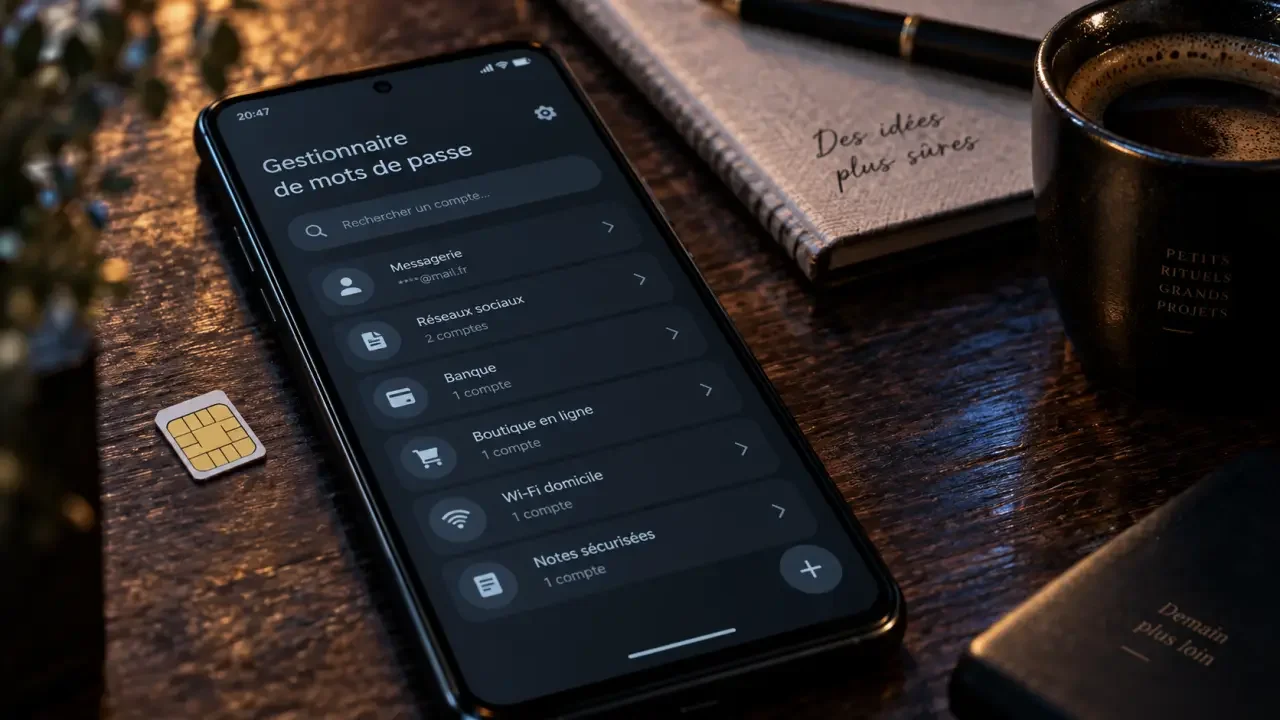
Si has olvidado una clave, puedes ver las contraseñas guardadas en Android desde el Administrador de contraseñas de Google. No necesitas instalar otra aplicación. Abre Chrome o entra en passwords.google.com, selecciona la Cuenta de Google correcta y valida tu identidad con la huella dactilar, el patrón o el código del móvil.
La vía más rápida para localizar una contraseña
La ruta más estable suele estar dentro de Chrome. Algunos menús cambian según la marca del teléfono o la versión de Android, pero el gestor central es el mismo. Antes de empezar, comprueba que has iniciado sesión con la Cuenta de Google que utilizabas cuando guardaste la contraseña.
- Abre Chrome en el teléfono Android.
- Toca el icono de tres puntos y entra en Configuración.
- Selecciona Administrador de contraseñas de Google.
- Busca el nombre del sitio web o de la aplicación.
- Toca el registro encontrado y confirma tu identidad.
- Pulsa el icono para mostrar la contraseña.
También puedes abrir directamente passwords.google.com desde cualquier navegador. Esta opción resulta útil si necesitas consultar una credencial desde un ordenador, una tableta o un teléfono distinto. La lista mostrará las contraseñas sincronizadas con esa Cuenta de Google, no necesariamente todas las que estén guardadas en el dispositivo.
Qué contraseña estás viendo y dónde se guarda
Una contraseña guardada puede estar asociada a un sitio web, una aplicación o incluso a un dispositivo de red. El Administrador de contraseñas permite filtrar la información entre Todo, Contraseñas, Llaves de acceso y Dispositivos de red. Revisa el nombre del servicio y el usuario antes de copiar una clave, ya que es habitual tener varias cuentas para la misma web.
| Ubicación o método | Qué permite consultar | Condición principal |
|---|---|---|
| Chrome en Android | Credenciales usadas y guardadas desde el navegador | Acceder a la Cuenta de Google correspondiente |
| Administrador de contraseñas | Contraseñas, llaves de acceso y datos vinculados | Validar la identidad en el móvil |
| passwords.google.com | Credenciales sincronizadas desde otros dispositivos | Iniciar sesión con la misma cuenta |
Piensa en el gestor como una herramienta de orientación, no como un cajón sin fondo. Cuando una cuenta acumula decenas de accesos, el dominio exacto, el correo asociado y la fecha en que dejaste de usar un servicio ayudan a distinguir una credencial válida de una antigua. Esta comprobación evita restablecer una contraseña que ya tenías disponible o utilizar una cuenta equivocada.
Por qué una contraseña puede no aparecer
Que una clave no esté en la lista no significa que se haya borrado. Primero, busca con el dominio completo. Una cuenta de correo puede figurar bajo el nombre del proveedor, mientras que una tienda puede aparecer con una dirección web diferente de su marca comercial.
Revisa la cuenta de Google activa
En un móvil compartido, nuevo o configurado con varias cuentas, Chrome puede estar conectado a una dirección distinta de la que guardó la contraseña. Cambia de cuenta desde el perfil de Google y vuelve a abrir el Administrador de contraseñas. Si la credencial aparece ahí, el problema estaba en la cuenta seleccionada o en la sincronización, no necesariamente en la pérdida de datos.
Comprueba si el guardado estaba desactivado
El gestor solo puede mostrar contraseñas que se hayan guardado previamente. Si rechazaste la sugerencia de guardado, utilizaste otro navegador o escribiste la clave únicamente en una aplicación que no usó el autocompletado de Google, es posible que no exista ningún registro. En ese caso, la vía segura es utilizar el proceso oficial de recuperación de contraseña del servicio.
Tampoco intentes buscar claves en archivos del sistema ni instales aplicaciones que prometan revelar contraseñas ocultas. Además de no recuperar una contraseña que nunca se guardó, esas herramientas pueden solicitar permisos excesivos y comprometer tus datos.
Editar, borrar o exportar sin perder el control
Al abrir una credencial concreta puedes consultar el sitio, el nombre de usuario y la contraseña después de autenticarte. Desde esa misma ficha es posible modificar una clave obsoleta, añadir notas para identificar una cuenta o eliminar registros que ya no necesitas.
- Editar: úsalo después de cambiar una contraseña en el sitio original. Así, el autocompletado no volverá a introducir la clave anterior.
- Borrar: elimina duplicados, cuentas cerradas y accesos que no reconozcas. Hazlo solo después de confirmar que no los necesitas.
- Exportar: sirve para trasladar credenciales a otro gestor, pero genera un archivo sensible. Guárdalo de forma temporal, impórtalo solo en una herramienta fiable y elimínalo después.
Desactivar las sugerencias de guardado o el acceso automático puede darte más control en un teléfono compartido. A cambio, tendrás que introducir las credenciales manualmente con más frecuencia. En un dispositivo personal protegido con bloqueo de pantalla, el autocompletado reduce errores y evita reutilizar contraseñas por comodidad.
Convierte la consulta en una revisión de seguridad
Ver una contraseña sirve para recuperar el acceso, pero también ofrece una ocasión para ordenar tu seguridad digital. En el Administrador de contraseñas, ejecuta la revisión de contraseñas para detectar claves vulneradas, débiles o reutilizadas. Si aparece una alerta, cambia primero la contraseña en la web o aplicación afectada y actualiza después el registro guardado.
Prioriza las cuentas de correo, banca, compras y redes sociales. Para cada una, utiliza una contraseña única y activa la verificación en dos pasos cuando el servicio la ofrezca. Las llaves de acceso también pueden reducir la dependencia de las contraseñas tradicionales, siempre que el servicio sea compatible y mantengas protegido el bloqueo de tu Android.
Por último, no compartas capturas en las que se vea una contraseña ni la copies en mensajes o notas sin protección. El gestor está diseñado para mostrarla solo después de una comprobación de identidad. Mantener esa barrera es tan importante como recordar dónde está la opción.